
Todas las guías
Dar de alta e invitar a tus empleados
Cómo crear la ficha de un empleado, enviarle la invitación para que entre a fichar, reenviarla si no le llega y darlo de baja cuando se va.
Dar de alta a una persona en GTG RRHH son dos cosas distintas: crear su ficha en la plantilla e invitarla para que tenga acceso a la aplicación. La ficha sola no basta: sin invitación, el empleado existe en tu plantilla pero no puede entrar a fichar. Esta guía cubre las dos, más el momento de darlo de baja.
Quién puede hacerlo
Dar de alta, invitar y dar de baja es cosa de la administración. Los encargados pueden ver y completar los datos de las fichas, pero no crear empleados ni enviar invitaciones. Los roles, en Roles: empleado, encargado y administrador.
Crear la ficha
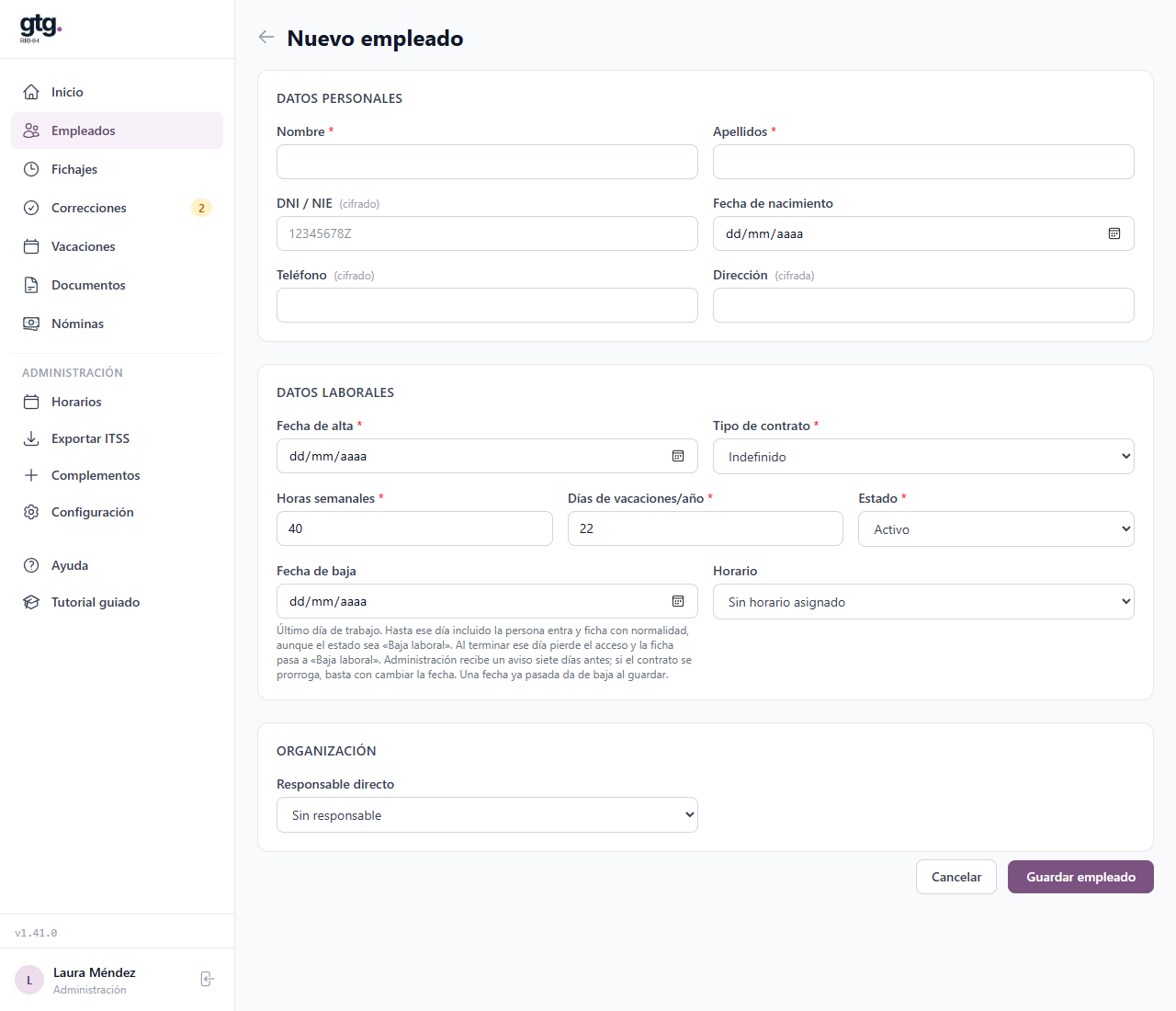
- En el menú, entra en Empleados y pulsa Nuevo empleado.
- En Datos personales, rellena Nombre y Apellidos, que son obligatorios. El DNI / NIE, la fecha de nacimiento, el teléfono y la dirección son opcionales.
- En Datos laborales, indica la Fecha de alta y el Tipo de contrato (Indefinido, Temporal, Formación, Prácticas o Autónomo).
- Revisa las Horas semanales (40 por defecto) y los Días de vacaciones/año (22 por defecto). Si algún empleado tiene otro convenio, cámbialos aquí.
- Deja el Estado en «Activo» y, si ya has creado horarios, elige el Horario del empleado (o déjalo en «Sin horario asignado» si su jornada es flexible). Lo explicamos en Configurar los horarios de trabajo.
- Pulsa Guardar empleado.
Si tienes muchos empleados
A partir de 10 o 15 personas compensa más importarlas todas de una vez: mira Importar la plantilla desde un CSV.
La tarifa se calcula sobre los empleados de alta en el servicio, así que crea solo las fichas de personas que de verdad vayan a trabajar con la aplicación. Los importes los tienes en Tarifa y facturación.
Invitar al empleado
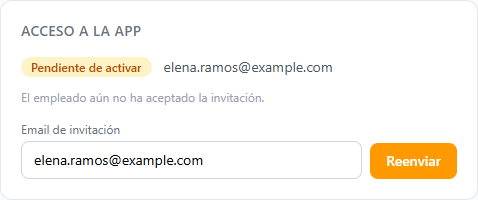
La invitación es lo que le crea el acceso. Se envía desde su ficha:
- En Empleados, abre la ficha de la persona (pulsa su fila o Ver).
- Busca el cuadro Acceso a la app. Mientras no tenga acceso, verás «Este empleado aún no tiene acceso a la app».
- Escribe su correo en Email del empleado y pulsa Invitar.
- El empleado recibe un correo para activar su cuenta. Mientras no lo haga, su ficha muestra Pendiente de activar; cuando lo active, pasa a Activo y verás su último acceso.
Lo que tiene que hacer él con ese correo lo cuenta la guía Tu primer acceso: activar la cuenta.
Reenviar la invitación
Si el empleado no recibió el correo o lo perdió, abre su ficha y, en Acceso a la app, pulsa Reenviar. Ahí puedes corregir el correo si estaba mal escrito. Cada reenvío genera un enlace nuevo y el anterior deja de valer.
Antes de reenviar, pídele que mire la carpeta de correo no deseado: es lo más habitual.
Si no te deja crear o invitar
- Correo duplicado: el correo no puede repetirse entre usuarios. Si era de alguien dado de baja, usa otra dirección.
- DNI/NIE inválido: comprueba el formato (8 dígitos y letra para el DNI; X, Y o Z, 7 dígitos y letra para el NIE). Se comprueba la letra de control.
- La ficha está de baja laboral: no se puede invitar a una ficha en ese estado. Para darle acceso, tendrías que volver a ponerla en activo.
Y si es el empleado quien no consigue entrar, comprueba en Empleados que su ficha está activa y que se le ha enviado la invitación. Otras causas habituales están en Solución de problemas.
Dar de baja a un empleado
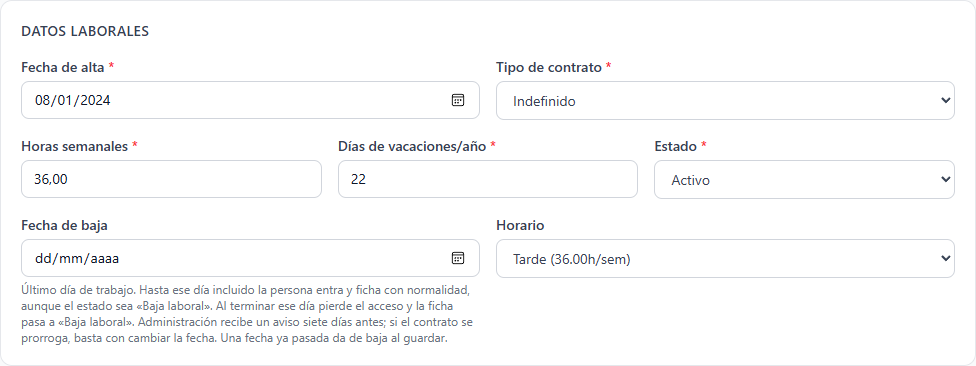
La baja se hace desde la ficha: abre al empleado, pulsa Editar y, en Datos laborales, usa los campos Estado y Fecha de baja.
- Si sabes cuándo se va, rellena Fecha de baja con su último día de trabajo. Hasta ese día incluido la persona entra y ficha con normalidad. Al terminar ese día pierde el acceso y su ficha pasa a «Baja laboral».
- Administración recibe un aviso siete días antes. Si el contrato se prorroga, basta con cambiar la fecha.
- Si se va ya, pon el Estado en «Baja laboral» y guarda: pierde el acceso en ese momento. Una fecha de baja que ya ha pasado también da de baja al guardar.
- Pulsa Guardar cambios.
Qué debes saber:
- Sus fichajes se conservan. Dar de baja no borra nada.
- Volver a ponerla en activo no le devuelve el acceso. Tendrías que reenviarle la invitación desde su ficha.
- Una baja médica no es una baja laboral. Para eso existe el estado «Baja/Ausencia», que no le quita el acceso. Las ausencias se explican en Ausencias y permisos.
- Eliminar empleado (en la «Zona peligrosa» al final de la edición) lo da de baja igualmente: sus fichajes se conservan, pierde el acceso y se cancelan sus solicitudes pendientes de vacaciones y de corrección.
Cuota de baja
Por cada empleado con fichajes que se da de baja se factura una cuota única de 5,00 € (IVA no incluido). No se factura al cancelar el servicio. Cuando se va a aplicar, la ficha te lo avisa antes de guardar. Si pagas por años, sustituir a un empleado que causa baja no genera un cargo nuevo. Los detalles, en Tarifa y facturación.
¿Y ahora qué?
Si tienes una plantilla grande, impórtala desde un CSV. Si no, pasa a Configurar los horarios de trabajo.