
Todas las guías
Registrar un día que no se fichó
Cuando alguien no pudo fichar en todo el día, propón su jornada completa con un solo formulario y que la persona la confirme desde un correo.
A veces alguien trabaja todo el día y no puede fichar: no le funcionaba el móvil, se quedó sin batería, se le pasó. Para ese caso no hace falta corregir marca por marca. Tú, como administrador o encargado, propones su jornada entera (entrada, salida y, si quieres, la pausa) con un solo formulario, y la propia persona la confirma o la rechaza desde un correo. Hasta que responde, no se registra nada.
Por dentro funciona como una corrección de las de siempre, con la diferencia de que todas las marcas del día se tratan juntas como una sola propuesta.
Cuándo se puede proponer
- El día tiene que estar sin ninguna marca (las anuladas no cuentan) y no puede tener ya una solicitud de añadir pendiente.
- Tiene que ser hoy o un día pasado, y posterior al alta de la persona. Las horas que pongas tampoco pueden ser de un momento que todavía no ha llegado.
- No puedes proponerlo sobre tu propia ficha: esa no se valida a sí misma.
Proponer la jornada
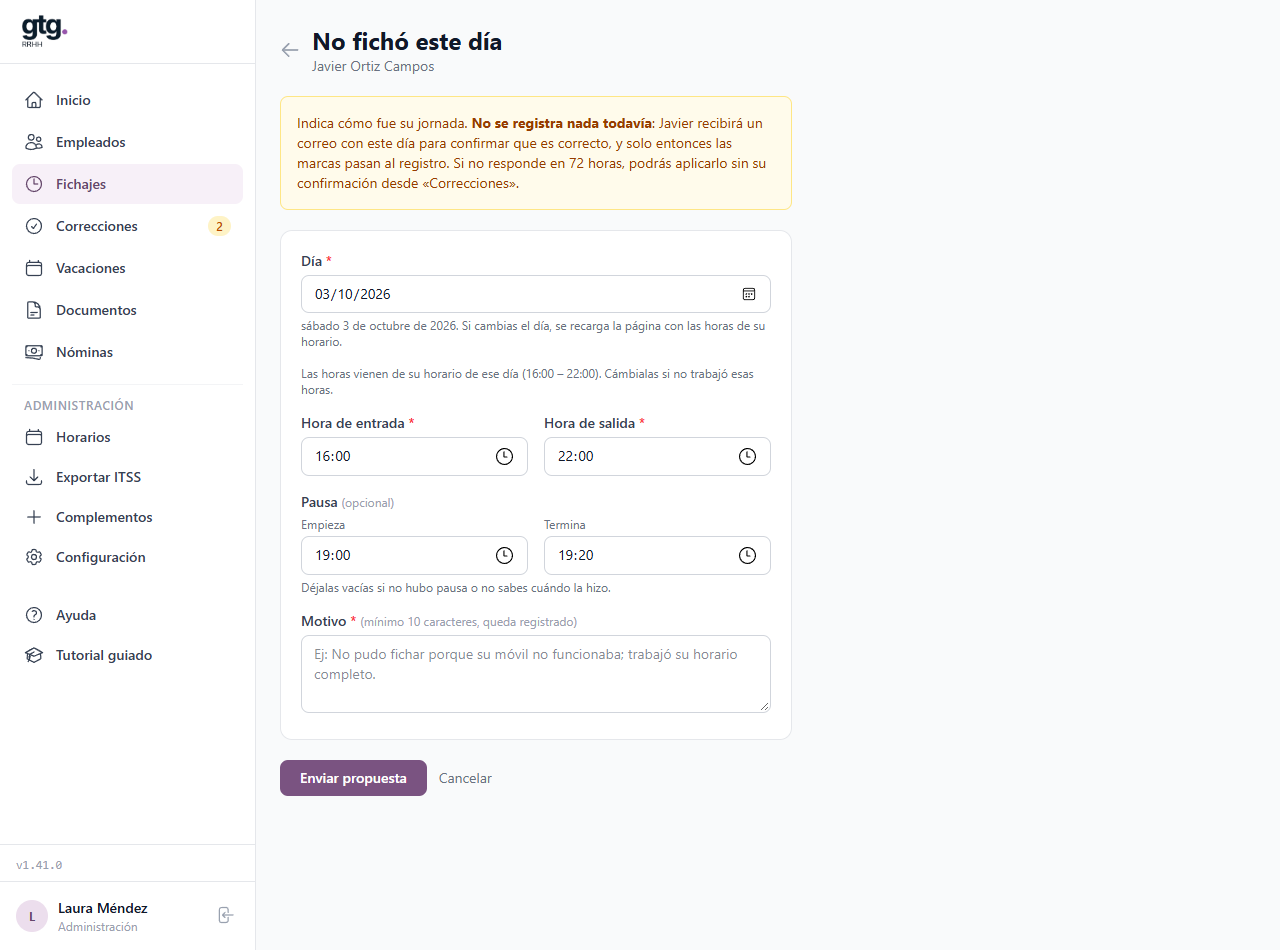
- En Fichajes, ve al día. Si es un día pasado, al final del listado verás Sin ningún fichaje este día, con las personas que tenían horario y ninguna marca (los festivos no aparecen). Pulsa No fichó este día junto a su nombre. También está ese botón en el Detalle del día de la persona.
- Comprueba el Día. Si lo cambias, la página se recarga con las horas del horario de ese día.
- Rellena la Hora de entrada y la Hora de salida. Vienen prefijadas con las de su horario; cámbialas si no trabajó esas horas. Si su turno acaba después de la medianoche, una salida anterior a la entrada se registra el día siguiente.
- Si hubo pausa, indica cuándo Empieza y cuándo Termina. Es opcional: déjalas vacías si no hubo pausa o no sabes cuándo la hizo.
- Escribe el Motivo (mínimo 10 caracteres; queda registrado) y pulsa Enviar propuesta.
Si ese día la persona tiene una ausencia, es festivo o no era laborable, el formulario te lo avisa antes de enviar. No te lo impide: quizá trabajó de verdad, pero así no es por despiste.
Qué le llega a la persona
Recibe un correo con asunto «Confirme su jornada del…», con el día, las horas propuestas y el motivo. El enlace abre una página con dos botones:
- Sí, es correcto: las marcas pasan al registro, todas a la vez.
- No es correcto: la persona escribe qué no es correcto y la propuesta se rechaza. Tú recibes el aviso.
Abrir el enlace no registra nada; solo lo hace cada botón. El enlace caduca a las 72 horas, y el propio correo dice la fecha y la hora exactas. Si a las 48 horas no ha respondido, recibe un recordatorio.
La persona también puede confirmarla entrando en la aplicación: en Correcciones la verá como una sola fila, «Día sin fichar», con sus botones Aprobar y Rechazar. Si no tiene correo en la aplicación, no recibirá el aviso, pero puede confirmarla desde ahí.
Si no responde
Pasadas 72 horas desde la propuesta, abre la solicitud en Correcciones y pulsa Aplicar sin validación. Tienes que escribir el motivo y queda constancia de que la persona no la validó. Mientras siga pendiente puedes Reenviar aviso si el correo no llegó, o Cancelar solicitud si te has equivocado; la administración también puede cancelar lo que haya propuesto un encargado.
Si entre la propuesta y la respuesta la persona ficha algo ese día, la propuesta no se aplica y sigue pendiente.
Cómo queda en el registro
Las marcas aparecen en el Detalle del día marcadas como corrección, con la leyenda «Propuesto por… y confirmado por…» (o «aplicado sin validación») y la fecha.
¿Y ahora qué?
Para que esto ocurra lo menos posible, puedes activar el Aviso de entrada sin fichar, que escribe a la persona unos minutos después de su hora de entrada.