
Todas las guías
Kiosko de fichaje con PIN
Cómo convertir un ordenador o una tablet del centro en un puesto de fichaje donde cada persona ficha con su PIN de cuatro cifras, sin iniciar sesión.
El kiosko es un ordenador o una tablet del centro, por ejemplo el PC del taller, donde cada persona ficha con su PIN de cuatro cifras sin iniciar sesión. Sirve para que se fiche en el centro y no desde el móvil, y para quien no tiene móvil propio.
Prepararlo
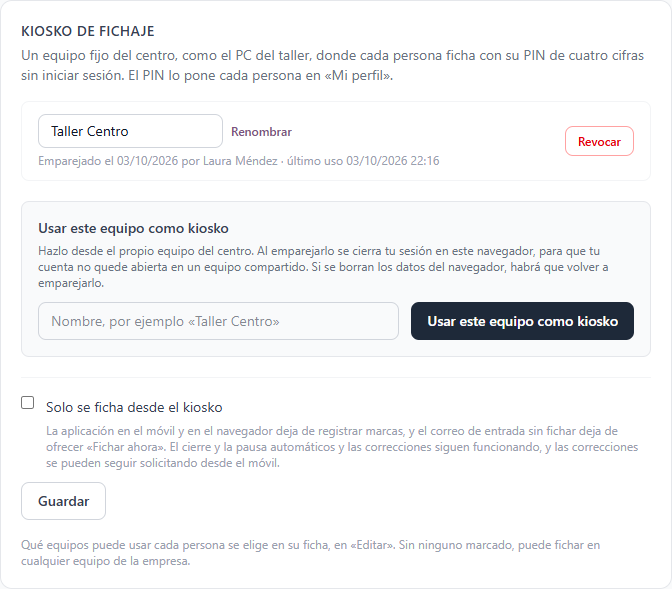
- Empareja el equipo. Entra con tu cuenta de administrador en ese ordenador y ve a Configuración → Kiosko de fichaje. Escribe un nombre (por ejemplo, «Taller Centro»), pulsa Usar este equipo como kiosko y confirma el aviso. Tu sesión se cierra sola y el equipo se queda en la pantalla de fichar. Se hace una sola vez: sigue emparejado aunque se apague o se cierre el navegador, salvo que se borren los datos del navegador, y entonces habrá que emparejarlo de nuevo.
- Cada persona pone su PIN en Mi perfil, en el apartado «PIN para fichar en el equipo del centro», con su contraseña actual. El PIN es personal: tú, como administrador, solo ves en su ficha si está «configurado» o «sin configurar». No se aceptan PIN evidentes como 1111 o 1234. Ese apartado aparece cuando la empresa tiene al menos un equipo emparejado.
- Deja un acceso directo a
app.gtg-rrhh.com/kioskoen el escritorio para que la pantalla de fichar quede a un doble clic. Tiene que abrirse con el mismo navegador con el que se emparejó, y no en modo privado.
Al emparejar el primer equipo, la aplicación te avisa de cuántas personas de la plantilla todavía no tienen PIN y les envía un correo explicándoles cómo crearlo.
Cada persona necesita su cuenta
Para tener PIN hace falta una cuenta propia, con su correo. Si aún no has dado de alta a tu equipo, empieza por Dar de alta e invitar a tus empleados.
Cómo ficha cada persona
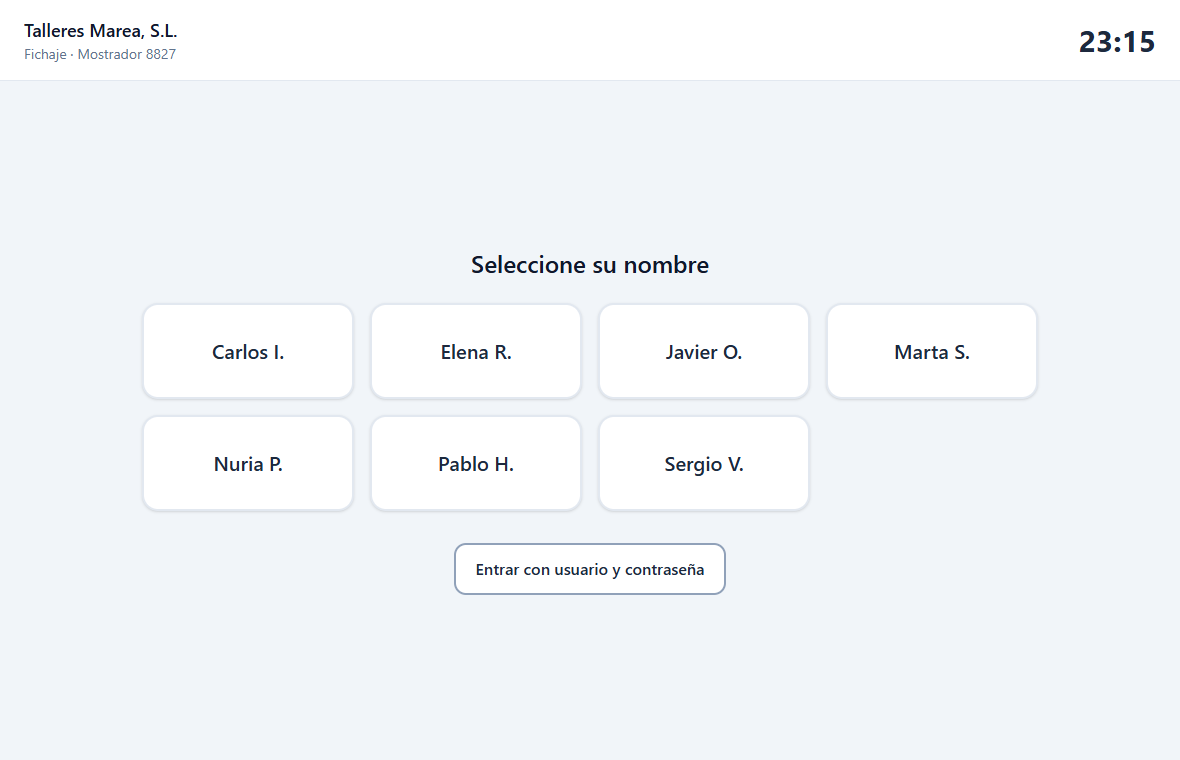
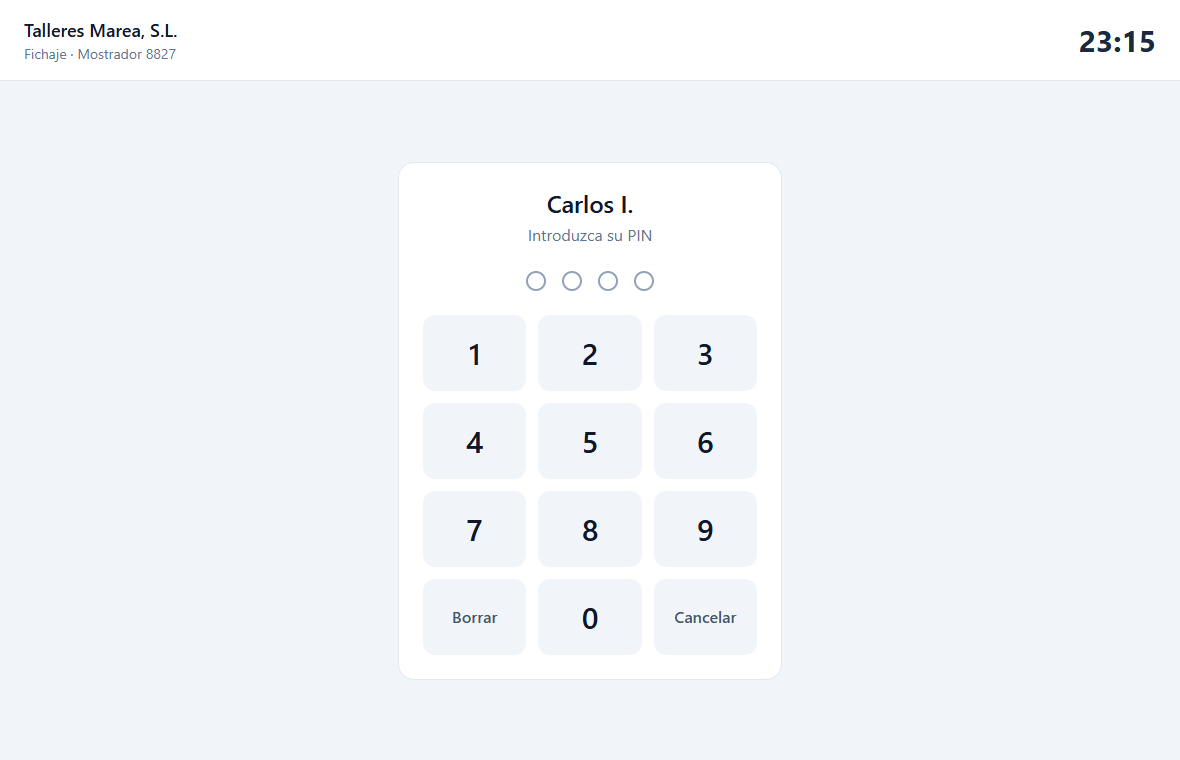
Toca su nombre en la lista (aparece como «María G.»), marca su PIN y elige entre Entrada, Salida, Inicio de pausa o Fin de pausa: solo salen las que tocan. La pantalla confirma la hora durante unos segundos y vuelve sola a la lista de nombres. Si alguien deja la pantalla a medias, también vuelve sola.
- En la lista solo salen los nombres de quien ya tiene PIN, nunca si alguien está dentro o fuera. El estado se ve después de poner el PIN.
- Quien no recuerda su PIN puede pulsar Entrar con usuario y contraseña y fichar con su correo y su contraseña (y su código de verificación en dos pasos, si lo tiene). Eso ficha en el equipo sin abrir sesión en la aplicación.
Opciones
Se gestionan en Configuración → Kiosko de fichaje.
- Solo se ficha desde el kiosko. Marca la casilla y pulsa Guardar; hace falta al menos un equipo emparejado. Desde ese momento el móvil y el navegador dejan de registrar fichajes y el correo de entrada sin fichar deja de ofrecer «Fichar ahora». El cierre y la pausa automáticos y las correcciones siguen funcionando, y las correcciones se pueden seguir pidiendo desde el móvil.
- Varios equipos. Puedes emparejar todos los que necesites. En Empleados, abre la ficha de la persona, pulsa Editar y, en «Equipos de fichaje», marca en cuáles puede fichar y pulsa Guardar equipos. Sin ninguno marcado, puede fichar en cualquiera de la empresa. Cada fichaje guarda desde qué equipo se hizo, y así aparece, por ejemplo, como «Kiosko (Taller Centro)» en el detalle del día y en el informe de jornada.
- Renombrar o revocar. Cada equipo tiene su botón Renombrar y su botón Revocar. Al revocarlo, el equipo deja de abrir el kiosko al momento.
Si alguien falla el PIN
Tras cinco PIN incorrectos seguidos, el de esa persona se bloquea quince minutos y la administración recibe un aviso. Mientras tanto puede fichar en el mismo equipo con su correo y su contraseña, y cambiar el PIN desde Mi perfil. Si en un mismo equipo se acumulan muchos fallos entre todas las personas (20), el equipo se cierra quince minutos.
¿Y ahora qué?
Cuéntale a tu equipo cómo poner su PIN con Tu perfil: contraseña, avisos y PIN. Y si alguien ficha mal, Corregir un fichaje explica cómo ajustarlo.