
Todas las guías
Crear la cuenta y configurar tu empresa
Los seis pasos para dejar GTG RRHH listo: crear la cuenta, ajustar la empresa, dar de alta e invitar a tu plantilla, configurar horarios y empezar a fichar.
Poner en marcha GTG RRHH es cuestión de una tarde: creas la cuenta, ajustas los datos de tu empresa, das de alta a tu plantilla, la invitas y tu equipo empieza a fichar. Esta guía resume los seis pasos y te lleva a la guía de detalle de cada uno.
Paso 1. Crear la cuenta
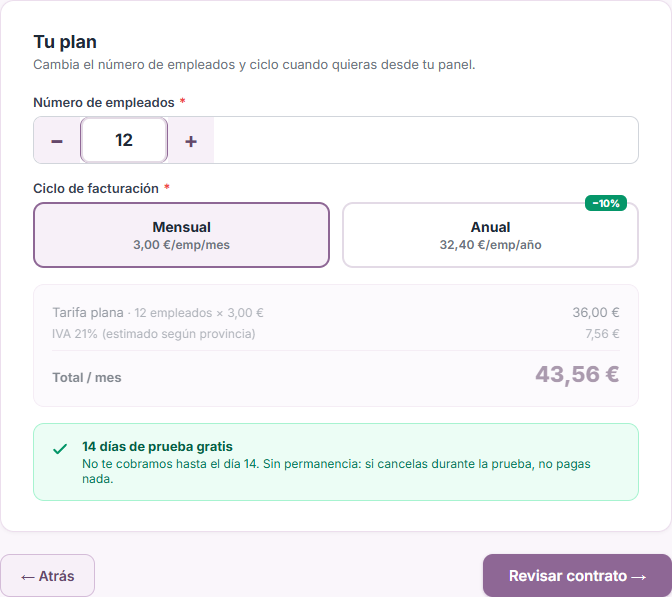
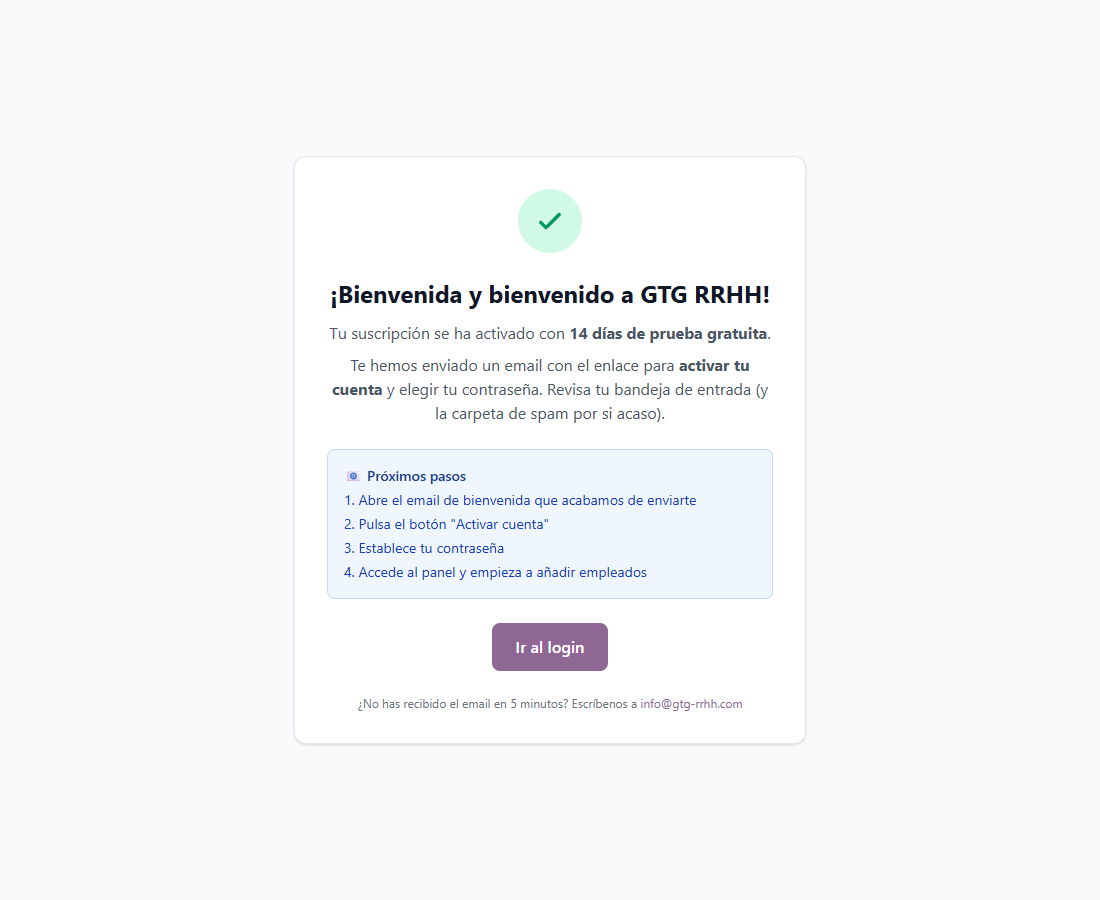
La cuenta se solicita desde gtg-rrhh.com. El formulario tiene cuatro pantallas:
- Empresa: nombre comercial, razón social, CIF/NIF, dirección fiscal, código postal, ciudad y provincia.
- Administrador: tus datos como persona que firma el contrato y tendrá acceso de administración (nombre, apellidos, DNI/NIE, cargo y correo).
- Plan: el número de empleados (el alta en línea admite hasta 500), el ciclo de facturación, mensual o anual, y los complementos opcionales si quieres añadir alguno ya. El precio se ve en la propia pantalla.
- Contrato: lees el contrato de prestación de servicios, las condiciones generales y el acuerdo de encargo del tratamiento, los aceptas y pulsas Empezar prueba gratuita.
Al terminar recibes un correo con el botón Activar cuenta, para activarla y entrar. Si en cinco minutos no te ha llegado, mira en la carpeta de correo no deseado y, si tampoco está ahí, escríbenos a info@gtg-rrhh.com.
Desde ese momento empieza tu periodo de prueba de 14 días.
Paso 2. Ajustar la empresa
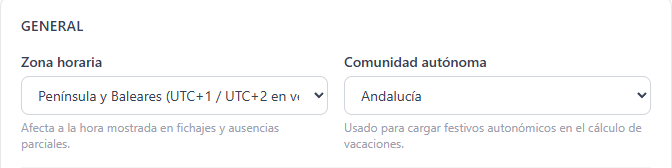
Entra en Configuración → General y revisa dos datos:
- Zona horaria: «Península y Baleares» o «Islas Canarias» (hay también una lista de zonas internacionales). Afecta a la hora que se muestra en los fichajes y en las ausencias parciales.
- Comunidad autónoma: se usa para los festivos autonómicos en el cálculo de vacaciones.
Pulsa Guardar configuración. Después, los festivos: los nacionales ya vienen cargados. Comprueba en Configuración → Festivos de empresa que estén también los autonómicos y locales que te correspondan, y añade a mano los que falten (fecha, nombre y, si se repite cada año, la casilla Repetir cada año). Lo detallamos en Festivos de la empresa.
Paso 3. Dar de alta a tu plantilla
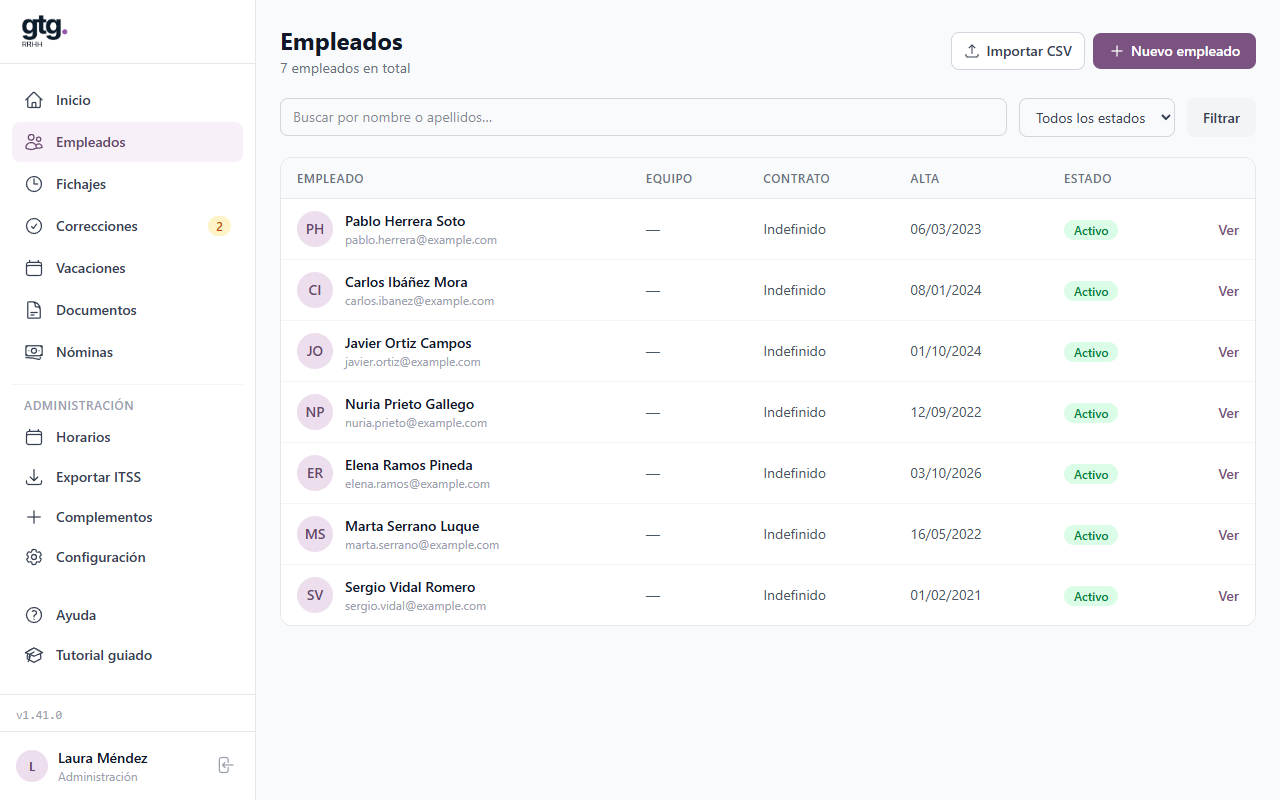
Puedes crear a los empleados uno a uno con Nuevo empleado, o todos de golpe con un CSV. Los dos caminos están en Dar de alta e invitar a tus empleados y en Importar la plantilla desde un CSV.
Paso 4. Invitar a cada empleado
Desde la ficha de cada empleado le envías la invitación a su correo. Es lo que le crea el acceso a la aplicación: sin invitación, el empleado existe en tu plantilla pero no puede entrar a fichar. Tienes el paso a paso en la guía de alta e invitación.
Paso 5. Configurar los horarios
En Horarios defines los horarios de trabajo y, si quieres, el modo de cierre automático de cada uno. Si tu plantilla es flexible, puedes dejar a los empleados sin horario. Más en Configurar los horarios de trabajo.
Paso 6. Que el equipo empiece a fichar
Cada empleado entra desde el móvil, la tablet o el ordenador y ficha entrada, pausas y salida. Cómo se ve desde tu lado lo tienes en Cómo se ficha, y lo que tiene que hacer cada empleado, en Tu primer acceso.
Recuerda informar a tu equipo
Como empleador eres el responsable del tratamiento. Tienes que informar a tus empleados del control horario digital (art. 13 RGPD) y, si hay representación legal, consultar la implantación (art. 34.9 ET). La aplicación no genera esa documentación por ti: prepárala con tu asesoría y guárdala donde corresponda. Más en RGPD aplicado al control horario.
¿Y ahora qué?
Antes de dar de alta a nadie, conviene saber cómo funciona la prueba gratuita: El periodo de prueba de 14 días.