
Todas las guías
Roles: empleado, encargado y administrador
Qué puede hacer y qué ve cada rol en GTG RRHH, cómo cambiar el rol de una persona y qué papel tienen el titular de la cuenta y el complemento Equipo.
Cada usuario de GTG RRHH tiene un rol, y cada rol ve solo lo que necesita. Hay tres: empleado, encargado y administrador. Esta guía explica qué hace cada uno, qué no puede hacer un encargado, cómo se cambia el rol de alguien y cómo encaja el complemento Equipo.
Los tres roles
- Empleado: ficha entrada, pausas y salida. Ve solo sus propios fichajes, sus vacaciones, sus documentos y sus nóminas. No ve a nadie más.
- Encargado: aprueba vacaciones, valida correcciones de fichaje y consulta los registros de la plantilla.
- Administrador: toda la empresa. Configura horarios, festivos y ajustes, gestiona documentos y nóminas, y genera el informe de jornada completo.
Cómo se llama en la pantalla
En la aplicación, el rol de administrador aparece como Administración: lo verás con ese nombre en la ficha de cada persona y bajo tu nombre, en el menú lateral.
Esta separación responde al principio de minimización del RGPD (art. 5.1.c). Además, los datos de tu empresa están aislados: desde otra cuenta no se pueden consultar.
Qué no puede hacer un encargado
El encargado gestiona a la plantilla en el día a día, pero hay cosas que quedan reservadas a la administración:
- No da de alta a nadie: no ve los botones Nuevo empleado ni Importar CSV, y tampoco puede enviar ni reenviar invitaciones.
- No cambia el rol de nadie.
- No cambia en la ficha las horas semanales, los días de vacaciones al año, el estado ni la fecha de baja. Lo ve en solo lectura.
- No crea ni modifica los horarios, ni cambia los ajustes de la empresa, ni genera el informe de jornada completo.
- No abre ciertos documentos: las nóminas de los demás, los partes médicos y las copias del DNI/NIE. Sí ve el resto de documentos de la plantilla, y sus propias nóminas, como cualquier empleado. (Los documentos y las nóminas son parte del complemento Documentos y nóminas.)
- No resuelve nada propio. Si el encargado pide unas vacaciones o la corrección de un fichaje, las aprueba la administración, no él mismo.
Sí puede, en cambio, asignar un horario ya creado a otras personas desde su ficha. A sí mismo no: su propio horario lo cambia solo la administración.
Cambiar el rol de una persona
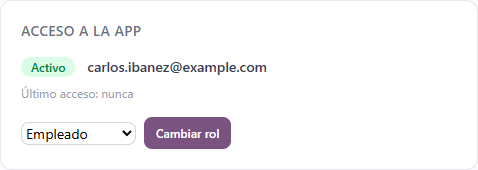
Solo la administración cambia roles. Quien recibe una invitación entra siempre como empleado; después, puedes darle otro rol:
- En Empleados, abre la ficha de la persona.
- En el cuadro Acceso a la app, elige el rol en el desplegable (Empleado, Encargado o Administración).
- Pulsa Cambiar rol.
Tres cosas que conviene saber:
- La persona tiene que haber activado su cuenta. Mientras su ficha ponga «Pendiente de activar» o «Este empleado aún no tiene acceso a la app», no hay rol que cambiar. Primero, la invitación.
- No puedes cambiar tu propio rol.
- El desplegable solo ofrece los roles que se pueden dar. Si falta alguno, lee el apartado siguiente.
El titular y el complemento Equipo
La tarifa incluye un administrador: el titular de la cuenta. En su ficha el rol aparece fijo («Administración · titular de la cuenta») y no se puede cambiar.
Además del titular, pueden nombrarse otros usuarios con permisos de encargado o de administrador, pero esos usuarios forman parte del complemento Equipo, que se contrata aparte: 1 € al mes por cada encargado o administrador además del titular (con el mismo 10 % de descuento en pago anual). Si tu contrato los recoge como función provisional sin coste (Anexo I), los conservas en los términos de tu contrato.
Qué ocurre según lo que tengas:
- Sin Equipo: ningún usuario, además del titular, puede tener permisos de encargado o de administrador. En la ficha, el desplegable de rol solo ofrece «Empleado» (más el rol que esa persona ya tuviera) y verás un aviso con un enlace a los complementos.
- Con Equipo: puedes nombrar encargados y administradores, y se cuentan para el precio del complemento.
- Si quitas Equipo: los encargados y los administradores que no son el titular pasan a ser empleados, sin permisos de gestión, y lo que tuvieran pendiente de aprobar pasa al titular. Antes de confirmar la baja, la pantalla te indica a quién afecta.
El complemento lo contrata y lo da de baja únicamente el titular de la cuenta desde el menú Complementos. Los pasos están en Complementos.
¿Y ahora qué?
Ya tienes la cuenta configurada y a tu gente organizada. Pasa al día a día: Cómo se ficha.