
Todas las guías
Fechas bloqueadas para pedir vacaciones
Cómo impedir que el equipo pida vacaciones en unas fechas concretas, qué ve el empleado y qué puede seguir haciendo administración.
Si hay fechas en las que no puede faltar nadie, como una campaña, un inventario o el cierre de un mes, puedes bloquearlas. Mientras estén bloqueadas, el equipo no puede pedir vacaciones que coincidan con ellas. Antes había que rechazar las solicitudes una a una.
Quién lo configura
Solo administración crea y borra fechas bloqueadas. Los encargados pueden consultar la lista, pero no cambiarla. Los empleados no entran en esa pantalla, aunque sí ven las fechas bloqueadas cuando van a pedir vacaciones.
Bloquear unas fechas
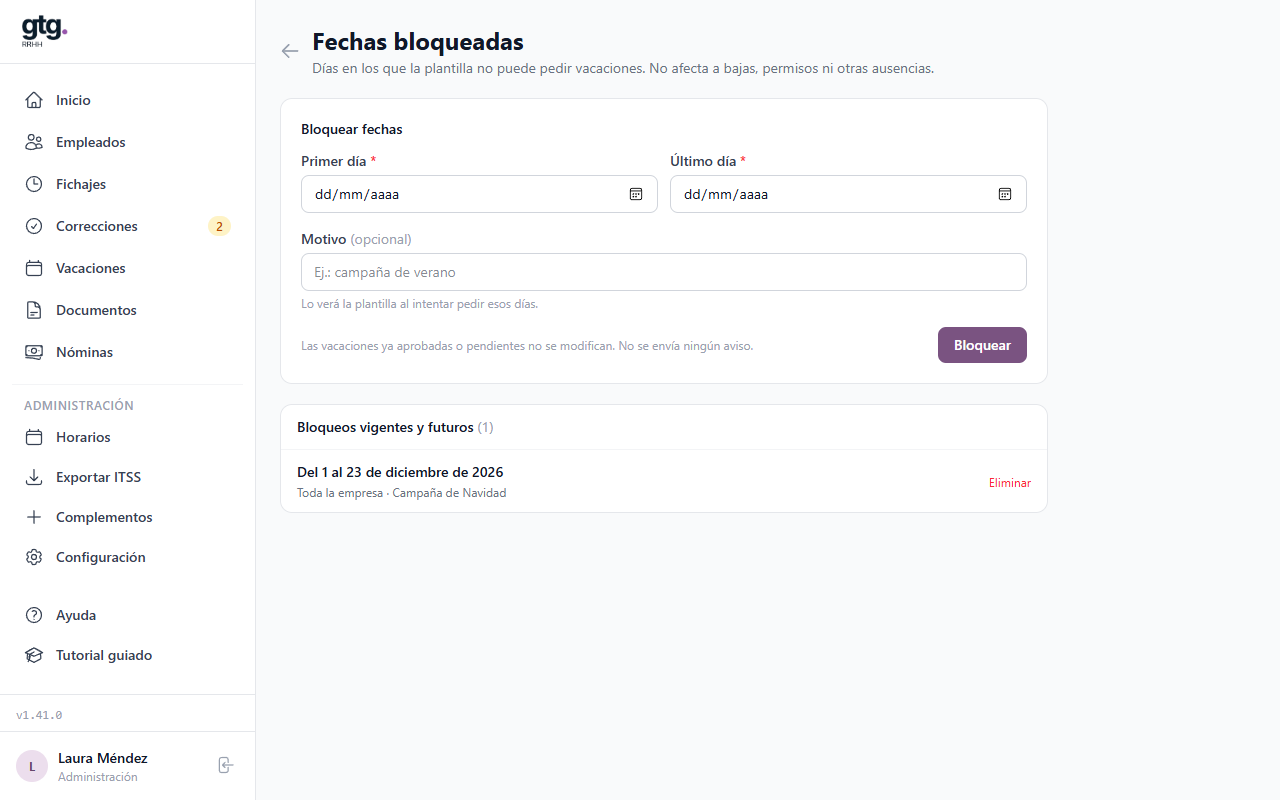
- Entra en Vacaciones y pulsa Fechas bloqueadas.
- En Bloquear fechas, elige el Primer día y el Último día. Los dos días quedan incluidos.
- Escribe un Motivo si quieres, por ejemplo «campaña de verano». Es opcional, pero lo verá el equipo al intentar pedir esos días.
- Si esas fechas se bloquean siempre, como la campaña de Navidad, marca Repetir todos los años.
- Pulsa Bloquear.
El último día no puede ser anterior al primero ni a hoy, y un bloqueo no puede durar más de un año. Crear un bloqueo no envía ningún aviso al equipo: si quieres que lo sepan, díselo tú.
Bloqueos que se repiten todos los años
Un bloqueo con Repetir todos los años vale desde el año de sus fechas y se repite cada año en los mismos días, sin que tengas que volver a crearlo. En la lista se lee, por ejemplo, «Del 8 al 18 de diciembre, todos los años». Puede cruzar el fin de año, como del 20 de diciembre al 7 de enero, pero no puede ocupar el año entero.
Si ya tienes creado un bloqueo y quieres que se repita, pulsa Repetir todos los años en su fila. Ese cambio no tiene vuelta atrás: para que deje de repetirse hay que eliminarlo, y eliminar un bloqueo anual lo quita para siempre, no solo este año.
Qué ve el empleado

- Antes de pedir. En el formulario de Solicitar ausencia aparece un recuadro con las fechas en las que no se pueden pedir vacaciones, con su motivo. En Mi calendario, esos días salen marcados como Bloqueado.
- Al enviar la solicitud. Si las fechas pisan un bloqueo, aunque sea solo en parte, la solicitud no se envía. La aplicación le dice qué fechas están bloqueadas, el motivo y qué días de su solicitud coinciden. Por ejemplo: «Del 1 al 31 de diciembre de 2026 no se pueden pedir vacaciones (campaña de Navidad)».
- Lo que no se bloquea. Solo se bloquean las vacaciones. Una baja médica, unos asuntos propios o cualquier otro tipo de ausencia se piden con normalidad aunque caigan en fechas bloqueadas.
Qué puede seguir haciendo administración
Administración puede registrar vacaciones en fechas bloqueadas con Registrar ausencia, o mover unas vacaciones a esas fechas con Modificar. Se registran igualmente y la aplicación le muestra un aviso: «Estas vacaciones coinciden con fechas bloqueadas», con las fechas y el motivo.
Los encargados no tienen esa excepción. Si un encargado intenta registrar o mover vacaciones a fechas bloqueadas, la aplicación se lo impide y le indica que solo administración puede hacerlo. Un encargado sí puede registrar una baja en esas fechas, porque las bajas no se bloquean.
Qué pasa con lo que ya estaba pedido
Bloquear unas fechas no cancela ni rechaza nada. Las vacaciones aprobadas o pendientes que ya caían en esos días se quedan como estaban.
- Al crear el bloqueo, la aplicación te dice cuántas solicitudes de vacaciones ya registradas hay en esas fechas.
- Las pendientes y las aprobadas que caen en esas fechas muestran la marca En fechas bloqueadas al abrir la solicitud, para que quien las revisa lo tenga presente.
- Aprobar una solicitud marcada sigue siendo posible: decide quien la aprueba.
Quitar un bloqueo
Las fechas y el motivo de un bloqueo no se editan. Para cambiarlos, elimínalo con Eliminar y crea otro. Al eliminarlo, esas fechas vuelven a poder pedirse. La pantalla muestra los bloqueos vigentes y futuros, y debajo los últimos que ya han pasado.
Revisa antes de bloquear
Si ya hay vacaciones pedidas en esas fechas, entra en Vacaciones, filtra por Pendiente y decide cada una: apruébala, recházala con un motivo o habla con el empleado.
¿Y ahora qué?
Mira cómo pide el equipo las vacaciones en Pedir vacaciones o avisar de una ausencia.