
Todas las guías
Configurar los horarios de trabajo
Cómo crear un horario con sus días, horas y descansos, elegir cómo se cierra la jornada y asignárselo a cada empleado.
Un horario describe la jornada que se espera de un empleado: qué días trabaja, de qué hora a qué hora y cuánto descansa. Sirve de base para el cierre automático de la jornada y para la pausa automática. No es obligatorio: si tu plantilla es flexible, puedes dejar a los empleados sin horario.
Los horarios los crea y los modifica la administración desde el menú Horarios, en la sección «Administración».
Crear un horario
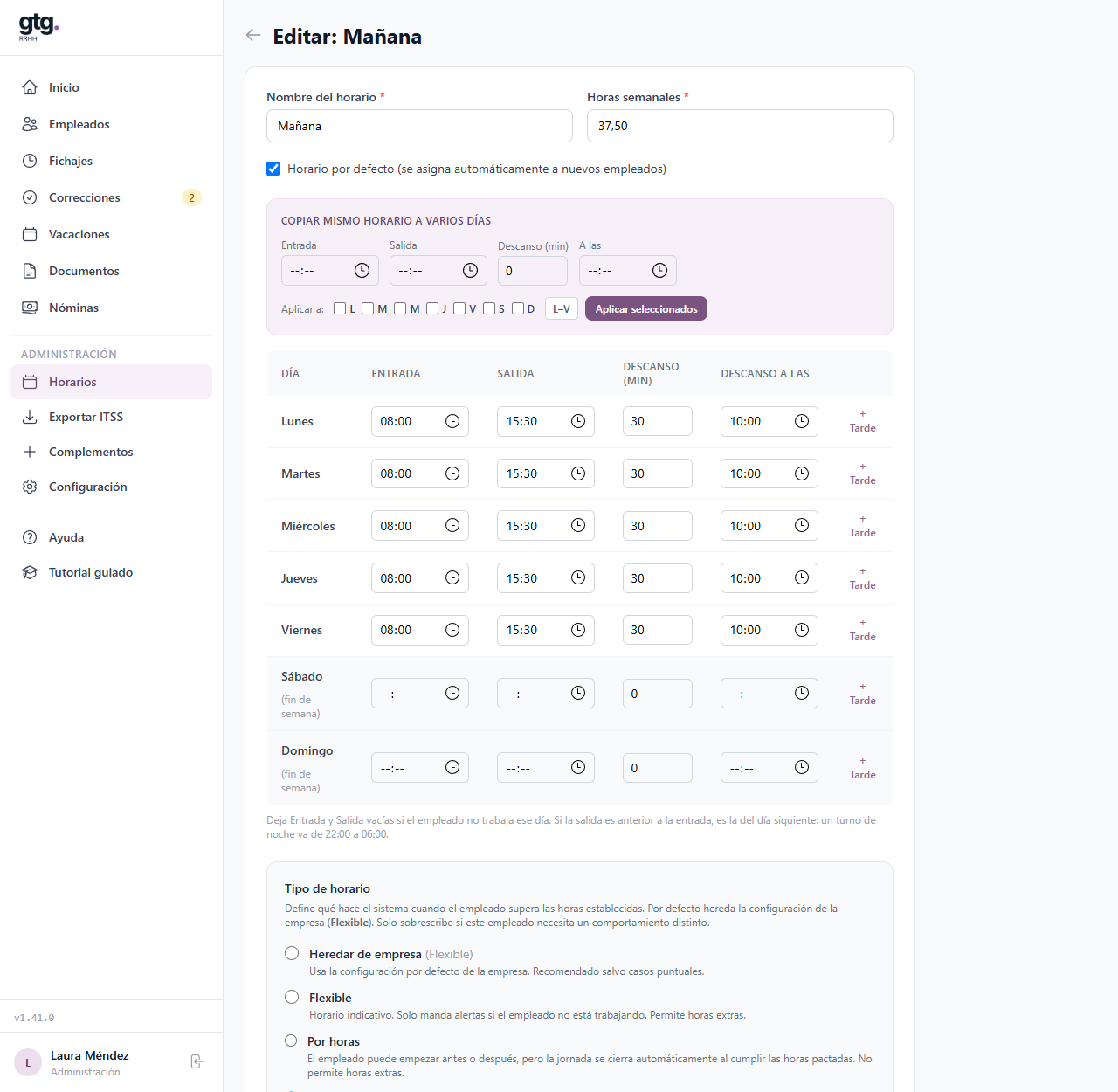
- Entra en Horarios y pulsa Nuevo horario.
- Ponle un Nombre del horario que lo identifique (por ejemplo, «Jornada completa» o «Media jornada mañana») e indica sus Horas semanales.
- En la tabla de días, rellena la Entrada y la Salida de cada día. Deja vacíos los días que esa persona no trabaja.
- Si hay descanso, indica su duración en Descanso (min) y, si quieres, a qué hora empieza en Descanso a las.
- Pulsa Guardar horario.
Copiar el mismo horario a varios días
Para no escribir lo mismo cinco veces, usa el cuadro Copiar mismo horario a varios días: escribe Entrada, Salida, Descanso (min) y la hora del descanso («A las»), marca los días en «Aplicar a» (o pulsa L–V para lunes a viernes) y pulsa Aplicar seleccionados. Después puedes retocar cualquier día por separado.
Jornada partida
Para un día con mañana y tarde, pulsa + Tarde en la fila de ese día y rellena la entrada y la salida de la tarde. El hueco entre la mañana y la tarde ya queda fuera de la jornada, así que no hace falta indicar descanso. Con ✕ Tarde quitas el segundo tramo.
Turnos de noche
Si la salida es anterior a la entrada, se entiende que es del día siguiente: un turno de noche va, por ejemplo, de 22:00 a 06:00.
Si el formulario te da un error
Comprueba que la salida no sea igual que la entrada y que el descanso quepa dentro de la jornada: la hora «Descanso a las» tiene que caer dentro del horario del día y debe tener minutos de duración. El mensaje de error te indica el día afectado.
Qué hacer cuando la jornada termina: el tipo de horario
Más abajo, en Tipo de horario, eliges qué hace la aplicación si alguien se olvida de fichar la salida. Por defecto cada horario hereda el modo que tengas fijado para toda la empresa en Configuración → Cierre automático de jornada. Las opciones son:
- Heredar de empresa: usa el modo por defecto de la empresa. Es lo recomendable salvo casos puntuales.
- Flexible, Por horas y Horario fijo: cada uno cierra la jornada de una forma distinta. Cómo funcionan y cuándo conviene cada uno está en Cierre automático de jornada.
Justo debajo está el Margen para fichar, en minutos (de «Ninguno» a 60), que es lo que se espera antes de cerrar para que el empleado fiche él mismo. También se explica en la guía de cierre automático.
Pausa automática
En Pausa automática puedes elegir, para este horario, entre «Heredar de empresa», «Insertar la pausa» y «No insertarla». Los detalles, en Pausa automática.
Asignar el horario a un empleado
Crear el horario no se lo da a nadie: se asigna ficha por ficha.
- En Empleados, abre la ficha de la persona y pulsa Editar. Si estás creando a alguien nuevo, el campo está en el mismo formulario de Nuevo empleado.
- En Datos laborales, elige el horario en el desplegable Horario. Cada opción muestra su nombre y sus horas semanales. Si lo dejas en «Sin horario asignado», esa persona no tiene horario.
- Pulsa Guardar cambios.
El desplegable solo aparece cuando ya existe al menos un horario. Quién puede asignarlo lo explica Roles: empleado, encargado y administrador.
Gestionar los horarios que ya tienes
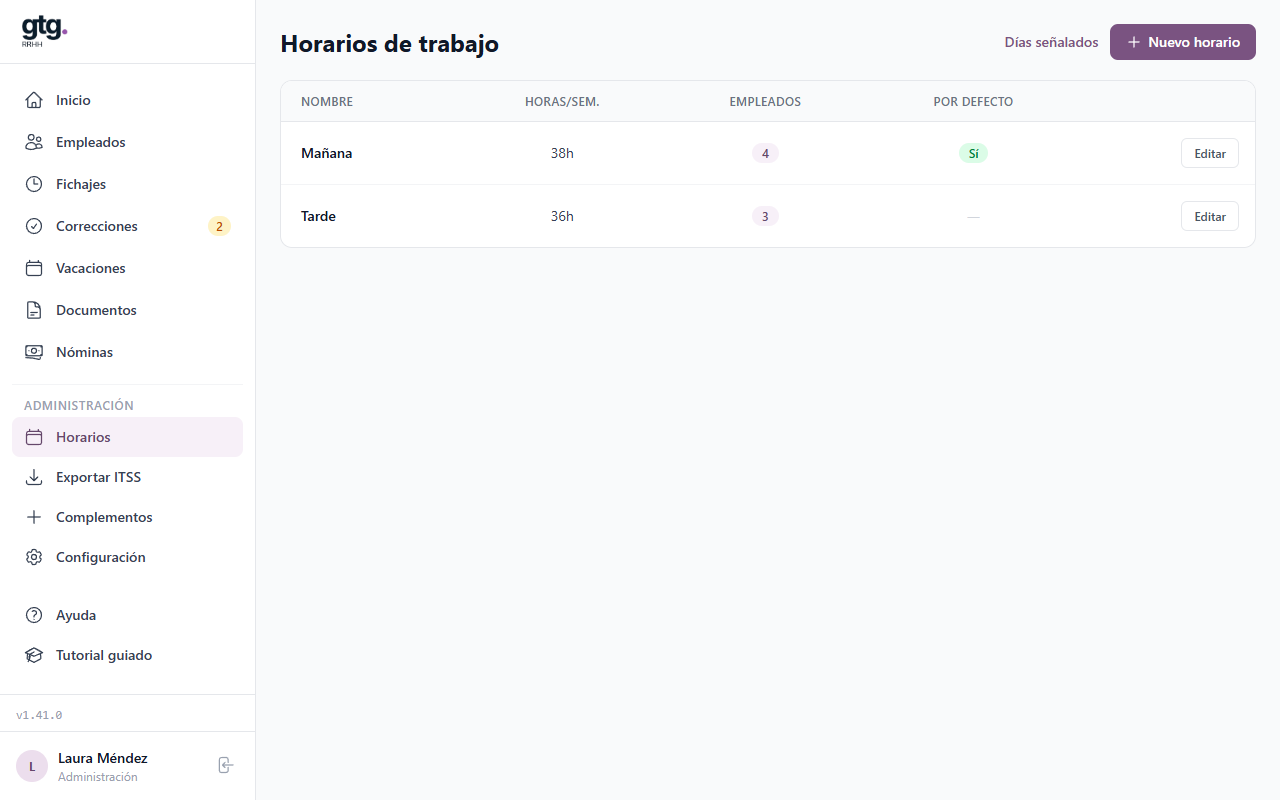
La lista de Horarios muestra, para cada uno, sus horas por semana, cuántos empleados lo tienen asignado y si es el «Por defecto». Desde ahí puedes:
- Editar un horario. Los cambios afectan a todos los empleados que lo tengan asignado.
- Eliminar un horario, siempre que no tenga empleados asignados. Si lo tiene, la aplicación te pide reasignarlos primero.
- Marcar uno como horario por defecto con la casilla del formulario. Solo puede haber uno.
¿Y ahora qué?
Con la plantilla, la invitación y los horarios listos, tu equipo ya puede empezar a fichar. Así se ve el día a día: Cómo se ficha.