
Todas las guías
Fichar tu jornada
Cómo fichar la entrada, la pausa y la salida desde el móvil, qué pasa si fichas un día que no te toca y cómo ver tus fichajes.
Fichar es pulsar un botón: la aplicación guarda la hora exacta en la que lo haces. En una jornada hay cuatro marcajes: la entrada, el inicio de la pausa, el fin de la pausa y la salida. No tienes que decidir cuál toca, porque la pantalla solo te ofrece el que corresponde.
Cómo fichar
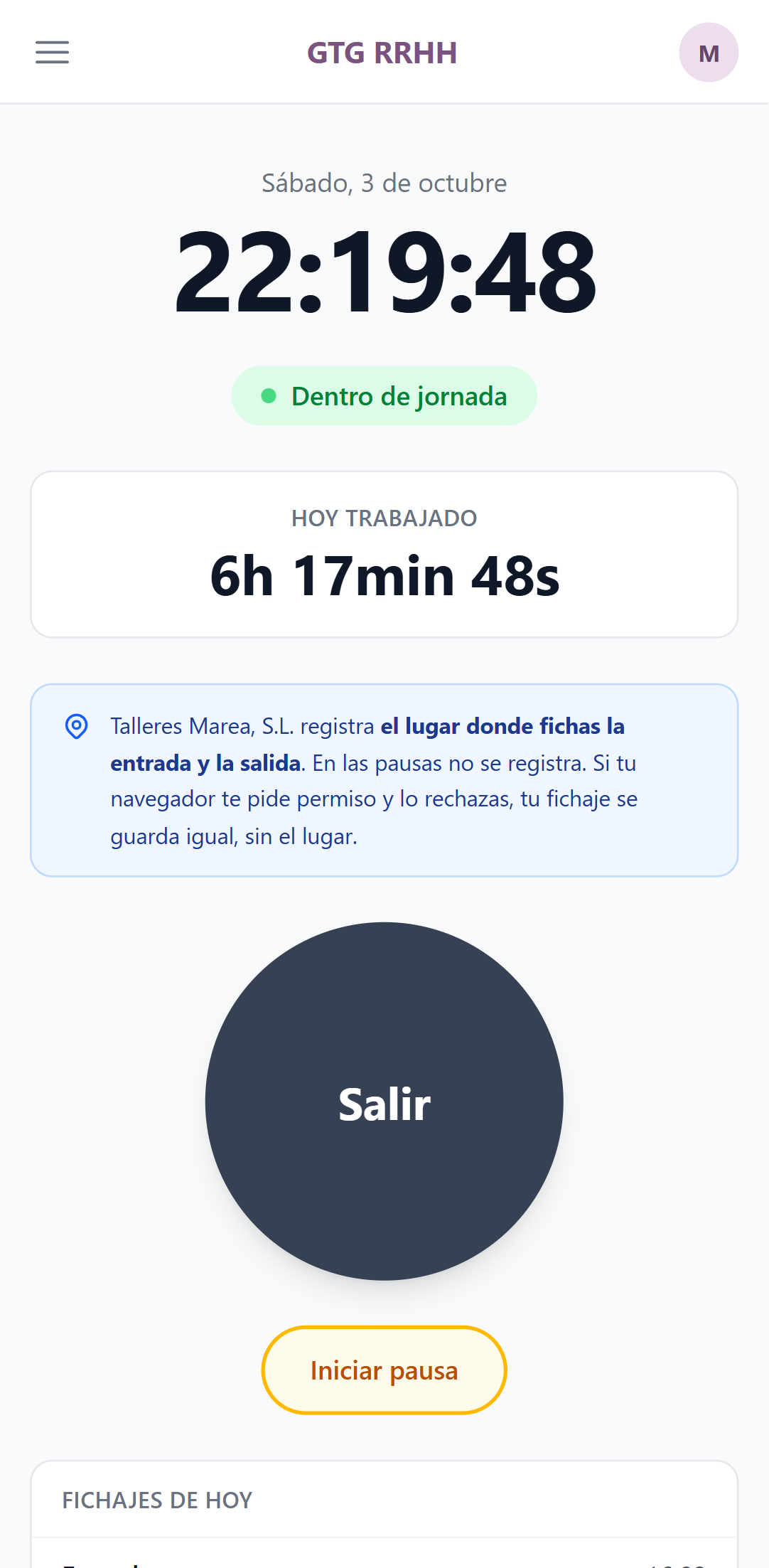
- Abre la aplicación desde el icono GTG Fichar o desde app.gtg-rrhh.com. Si la abres desde el icono, ya estás en la pantalla de fichar. Si no, pulsa el botón de las tres rayas (arriba a la izquierda) y entra en Fichajes.
- Al empezar, pulsa el botón grande Entrar. Arriba verás tu estado: Dentro de jornada.
- Para hacer una pausa, pulsa Iniciar pausa. El estado pasa a En pausa.
- Cuando vuelvas, pulsa el botón grande, que ahora dice Reanudar.
- Al terminar, pulsa Salir.
Tras cada pulsación, la pantalla te lo confirma y añade el fichaje a la lista de Fichajes de hoy. Debajo del reloj ves también Hoy trabajado.
También puedes fichar desde Inicio, con el botón Fichar entrada (que luego cambia a Fichar salida o Volver de pausa). La pausa se inicia desde la pantalla de Fichajes, a la que llegas con Ver detalle, pausas e historial.
Hace falta conexión
Para fichar necesitas internet en ese momento: no se guardan fichajes sin cobertura para enviarlos después. Si te quedas sin señal, ficha en cuanto la recuperes y pide después que se ajuste la hora, como se explica en Pedir la corrección de un fichaje.
Si fichas un día que no te toca
Si hoy tienes una ausencia aprobada o no es un día laborable para ti, verás un aviso de color violeta en la pantalla. No se te impide fichar, porque puede que trabajes de verdad. Al pulsar el botón, la aplicación te pregunta si estás seguro.
Si confirmas, tu marca queda Por validar: no suma horas hasta que tu responsable la valide. Si no era un día de trabajo, tu responsable puede anularla.
Si tu empresa registra la ubicación
En ese caso verás un aviso azul que te dice que tu empresa registra el lugar donde fichas la entrada y la salida. En las pausas no se registra. El navegador te pedirá permiso para usar tu ubicación. Si lo rechazas, tu fichaje se guarda igual, solo que sin el lugar.
Si tu empresa usa el kiosko
Algunas empresas tienen un ordenador o una tablet en el centro para fichar. Si es tu caso, en el móvil no verás los botones, sino el mensaje En su empresa el fichaje se realiza desde el equipo del centro. Desde el móvil puedes consultar tus fichajes y pedir correcciones, pero no fichar.
En el equipo del centro, toca tu nombre, escribe tu PIN de cuatro cifras y elige lo que toque. El PIN lo pones tú en Mi perfil; lo tienes explicado en Tu perfil: contraseña, avisos y PIN. Tras cinco PIN incorrectos seguidos, se bloquea quince minutos; mientras tanto puedes fichar en ese mismo equipo con tu correo y tu contraseña.
Dónde ver tus fichajes
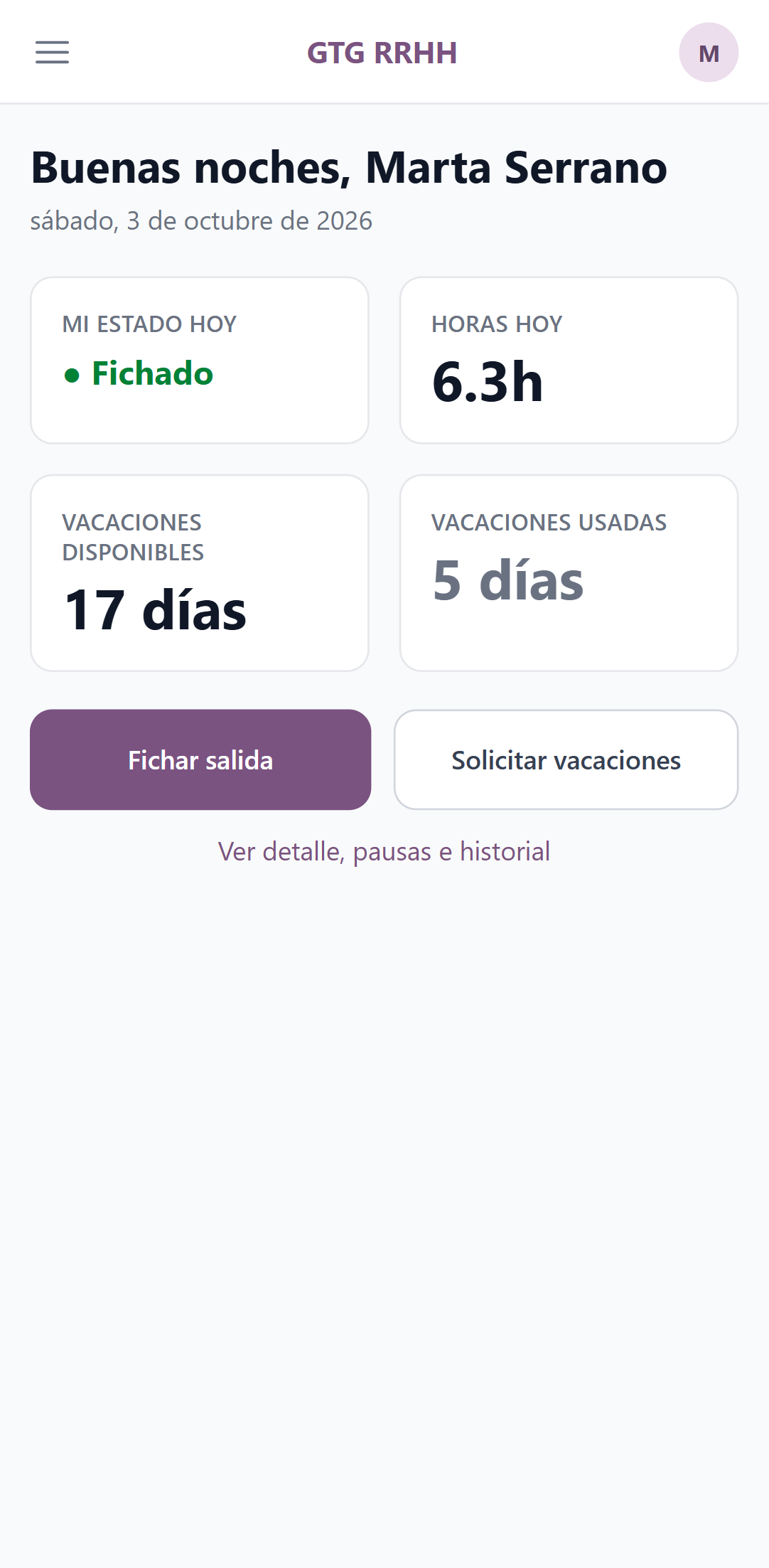
En la pantalla de fichar, pulsa Ver histórico de fichajes. Verás los de hoy y, con las flechas o con el selector de fecha, los de cualquier otro día. Solo ves los tuyos.
Algunas marcas llevan una etiqueta: Por validar, Anulada, Corrección, Auto-cerrado (la salida la puso el sistema porque no fichaste) o Pausa automática. Si alguna hora no es la real, junto a cada fichaje tienes el enlace Proponer corrección.
¿Y ahora qué?
Si te has olvidado de fichar o la hora no es correcta, sigue con Pedir la corrección de un fichaje.