
Todas las guías
Ausencias y permisos
Qué tipos de ausencia hay, cómo registrarlas, cómo crear tipos propios y cómo se guardan los justificantes, que pueden contener datos de salud.
Además de las vacaciones, en GTG RRHH se registran las bajas médicas, los asuntos propios, los permisos, el nacimiento y cuidado de menor, las excedencias y otras ausencias. Todas pasan por la misma pantalla, Vacaciones, y se ven juntas en el calendario del equipo.
Los tipos de ausencia
De serie hay seis tipos: Vacaciones, Asuntos propios, Baja médica, Mat./Paternidad, Excedencia y Otro. Para lo que no encaje en ninguno, como un permiso retribuido o una formación, elige Otro o crea un tipo propio (más abajo).
Solo las vacaciones llevan saldo. El resto de ausencias no se descuenta de ningún cupo: los días que corresponden a cada permiso los fija el convenio, no la aplicación.
Cómo se registra una ausencia
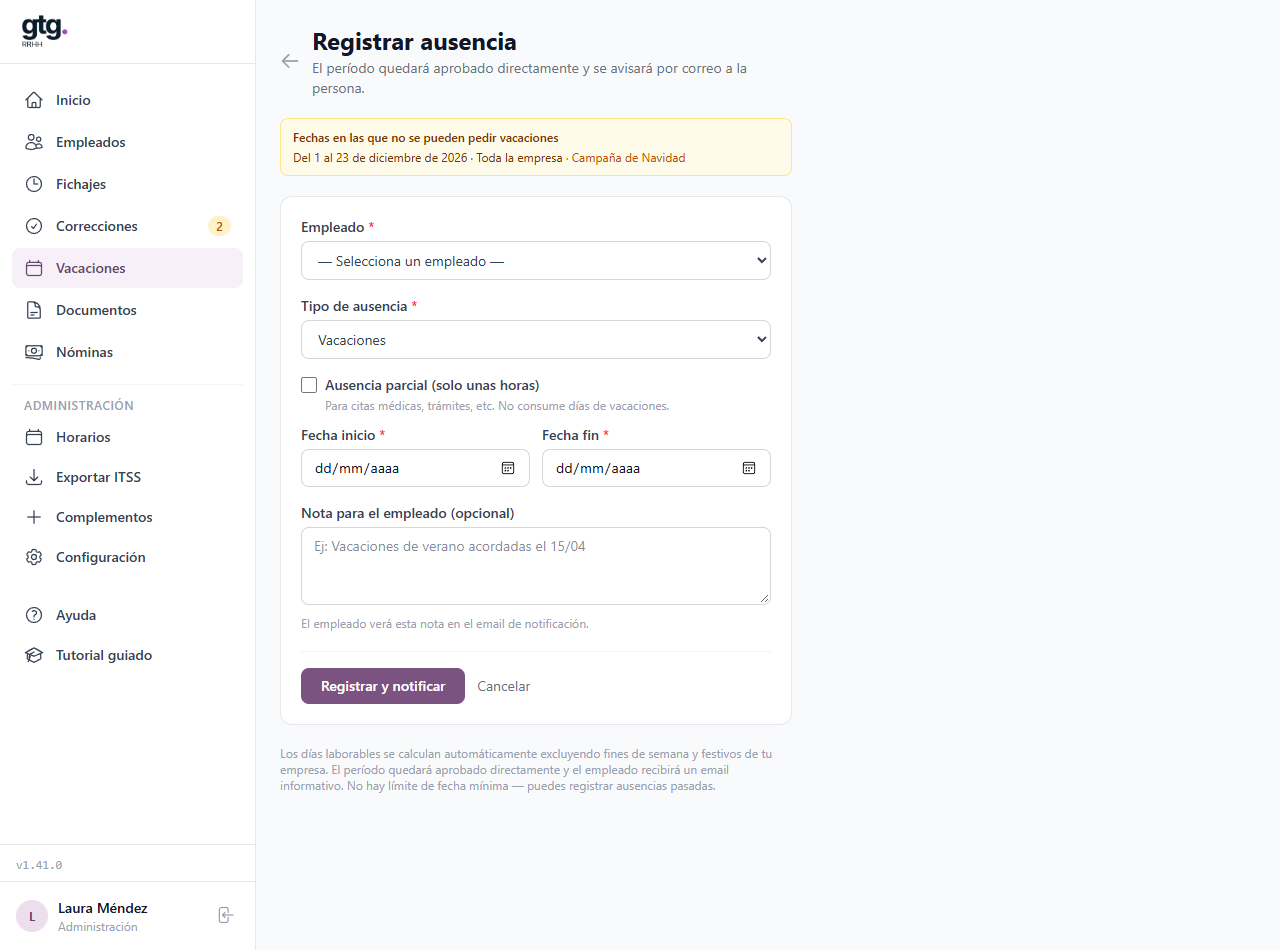
Hay dos caminos, según quién la inicie:
- La pide el empleado. Entra en Vacaciones → Solicitar ausencia, elige el tipo, las fechas y, si quiere, una nota y el justificante. Queda pendiente y los responsables la aprueban o rechazan, igual que unas vacaciones. Tienes los pasos del lado del empleado en Pedir vacaciones o avisar de una ausencia.
- La registras tú. Entra en Vacaciones → Registrar ausencia, elige al empleado, el tipo y las fechas, y pulsa Registrar y notificar. Queda aprobada directamente y se avisa a la persona por correo. Puedes registrar ausencias pasadas, por ejemplo una baja médica de ayer.
Para una cita médica o un trámite de unas horas, marca Ausencia parcial (solo unas horas) y pon la hora de inicio y de fin. Una ausencia parcial no consume días de vacaciones.
Tipos propios
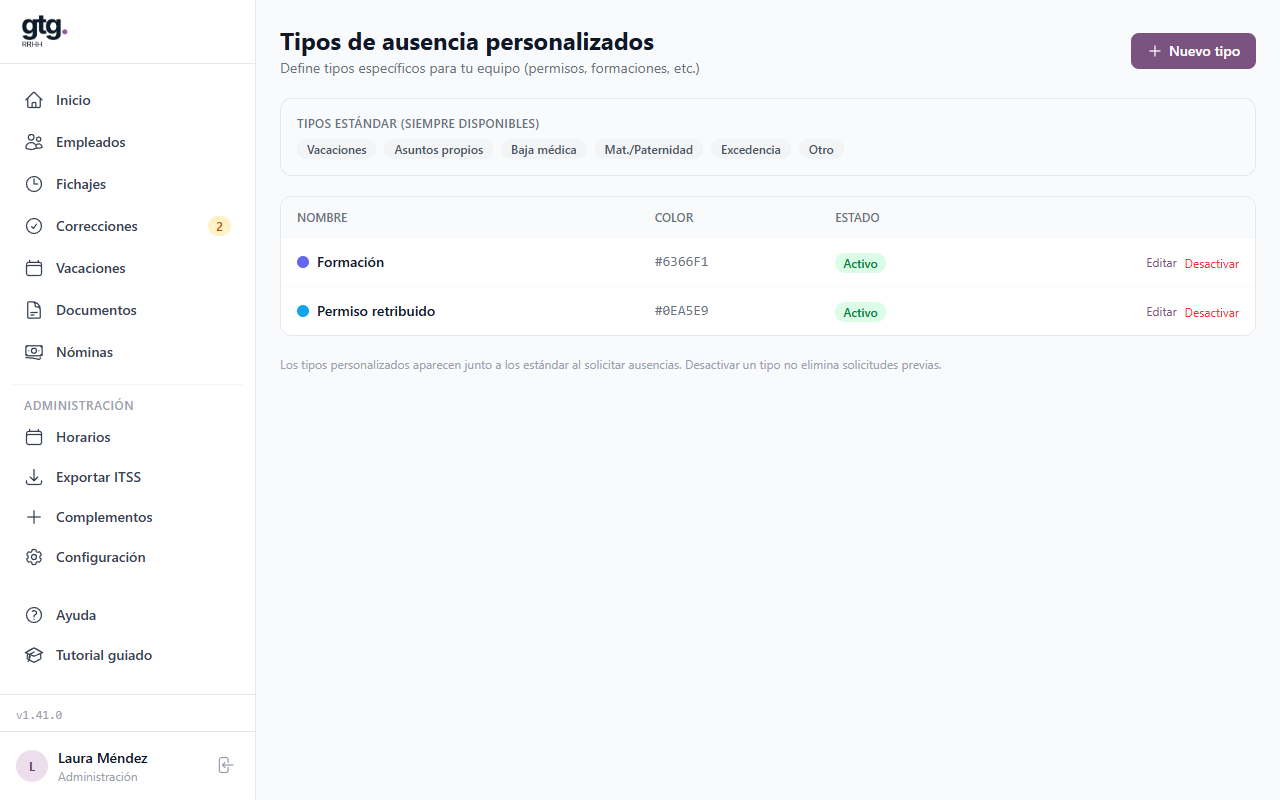
Si necesitas distinguir más, puedes crear tipos propios, cada uno con su color en el calendario. Solo administración puede crearlos.
- En Vacaciones, pulsa Tipos.
- Pulsa Nuevo tipo y rellena el Nombre (por ejemplo, «Formación»), el Color del badge y, si quieres, el Orden de aparición.
- Pulsa Crear tipo.
Cuando el empleado pida una ausencia, verá un campo opcional Tipo específico con tus tipos. El tipo propio funciona como etiqueta: la solicitud sigue siendo del tipo de serie que se haya elegido, y es ese tipo el que decide si descuenta saldo.
Desde la misma pantalla puedes Editar un tipo o Desactivar uno que ya no uses. Desactivarlo lo quita de la lista al solicitar, pero no cambia las solicitudes que ya lo tenían. Si no ves el botón Tipos, tu plan no incluye esta función: escríbenos.
Justificantes
Al pedir una ausencia, el empleado puede adjuntar un justificante, que suele ser lo habitual en una baja médica. Admite PDF, JPG o PNG de hasta 8 MB. Si todavía no lo tiene, puede subirlo después desde su solicitud: lo sube siempre la propia persona. Un justificante nuevo sustituye al anterior.
Esto es lo que pasa con él:
- Se guarda cifrado.
- Solo lo abre administración. Un encargado ve que la persona falta, pero no el documento. Para aprobar o rechazar no hace falta verlo, y cada vez que administración lo abre queda registrado.
- Se borra a los 12 meses.
- Si lo sube después de pedir la ausencia, administración recibe un correo. Se desactiva en Configuración → Notificaciones por email.
Los partes médicos tampoco se guardan como documento del empleado: van como justificante de la ausencia correspondiente. Más sobre eso en Documentos del empleado.
Datos de salud
Adjunta el justificante, pero no escribas el diagnóstico ni códigos médicos en campos de texto libre, como las notas de una solicitud o el motivo de un rechazo. Son categoría especial del art. 9 RGPD y no deberías tratarlos sin base legal específica.
¿Y ahora qué?
Los festivos cambian cuántos días cuenta cada ausencia. Revisa que los de tu localidad estén cargados en Festivos de la empresa.