
Todas las guías
Subir y repartir las nóminas
Cómo subir las nóminas del mes una a una o repartir un único PDF entre tus empleados, y cómo dejar constancia de que cada uno la ha recibido.
Complemento «Documentos y nóminas»
Forma parte del complemento Documentos y nóminas, que se contrata aparte: ver Complementos. Si tu contrato lo recoge como función incluida o provisional, la conservas en los términos de tu contrato.
Subes las nóminas del mes y cada empleado accede a la suya, dejando constancia de que la ha recibido. Esta parte es solo de administración. Hay dos maneras de subirlas: una a una, o todas a la vez desde el PDF único de tu gestoría.
Una a una
Es lo más simple si tienes pocos trabajadores.
- Abre la ficha del empleado y pulsa Subir nómina. También puedes entrar en Nóminas y elegir al empleado en Seleccionar empleado....
- Elige el Año y el Mes y selecciona el Archivo PDF (máximo 20 MB).
- Si quieres, rellena el salario bruto y el neto, y las notas internas. Las notas no las ve el empleado.
- Pulsa Subir y notificar. El empleado recibe un correo con un enlace a su nómina.
Cada empleado puede tener una sola nómina por mes. Si ya existe la de ese mes, la aplicación te lo dice: para sustituirla, suprime antes la que hay. Si el empleado aún no tiene acceso a la aplicación, la nómina se sube pero no se le puede avisar.
Todas a la vez desde un PDF
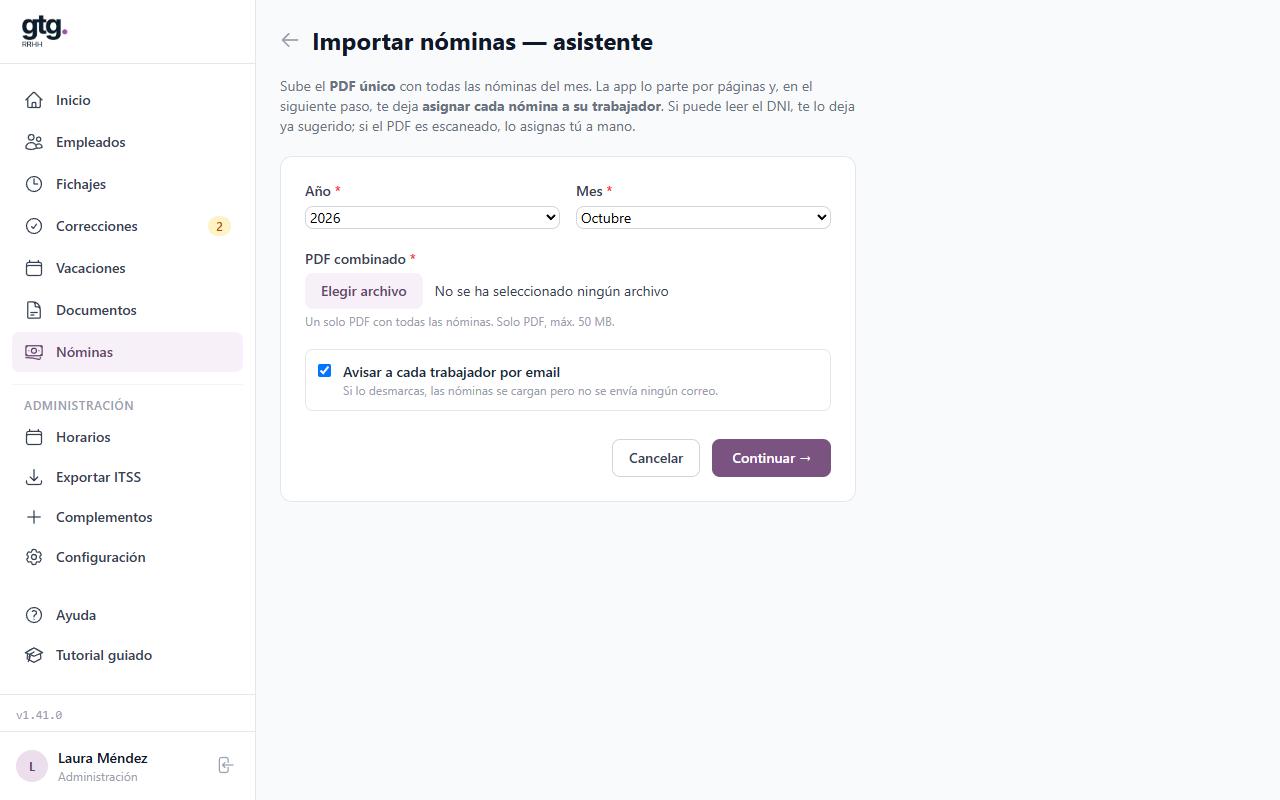
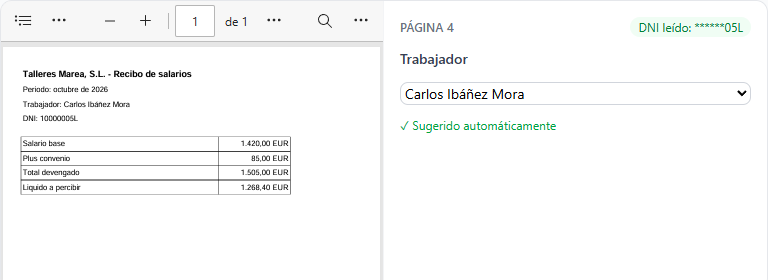
Si tu gestoría te envía un único PDF con todas las nóminas del mes, la aplicación lo trocea por páginas y te ayuda a repartirlas. Si el PDF lleva texto, lee el DNI de cada página y te sugiere el trabajador. Si viene escaneado como imagen y no se puede leer el DNI, asignas tú cada página.
- Entra en Nóminas y pulsa Importar PDF combinado.
- Elige el Año y el Mes, selecciona el PDF (solo PDF, máximo 50 MB) y decide si dejas marcada Avisar a cada trabajador por email. Si la desmarcas, las nóminas se cargan pero no se envía ningún correo. Pulsa Continuar.
- En el paso siguiente verás cada página con su vista previa. Donde se ha podido leer el DNI, el trabajador ya viene sugerido. Corrige lo que haga falta.
- Deja una página en — sin asignar — si no quieres importarla, como una portada o unos totales. Si una nómina ocupa varias páginas, asígnalas al mismo trabajador y se unirán en una sola.
- Pulsa Crear nóminas.
Al terminar, la aplicación te muestra un resumen con las nóminas repartidas, las que ya existían, las que no tienen empleado y las que quedan sin resolver, para que subas a mano lo que falte desde la ficha del empleado. Si empiezas el reparto y no lo terminas, el borrador caduca a las 48 horas y tendrás que volver a subir el PDF.
Revisa los DNI antes de empezar
La aplicación te avisa si hay empleados sin DNI cargado o con un DNI o NIE que no es válido: sus nóminas no se sugerirán solas. Corrige el DNI en la ficha de cada uno antes de subir el PDF, o asígnalas a mano.
Cómo la recibe el empleado
- Recibe un correo con un enlace a su nómina. Al subirlas por lotes, el aviso puede desactivarse.
- Antes de verla, tiene que pulsar He recibido mi nómina — abrir. Se genera entonces un acuse con la fecha, la IP y el navegador.
- A partir de ahí puede consultarla y descargarla desde su cuenta, en Mis nóminas.
Lo que ve el empleado está en Ver y descargar tus nóminas.
Qué acredita el acuse
El acuse acredita recepción, no conformidad ni pago. Que un trabajador firme la recepción de su nómina no prueba que se le haya abonado (eso lo prueba la transferencia) ni que esté de acuerdo con su contenido.
Seguir qué se ha enviado y qué se ha recibido
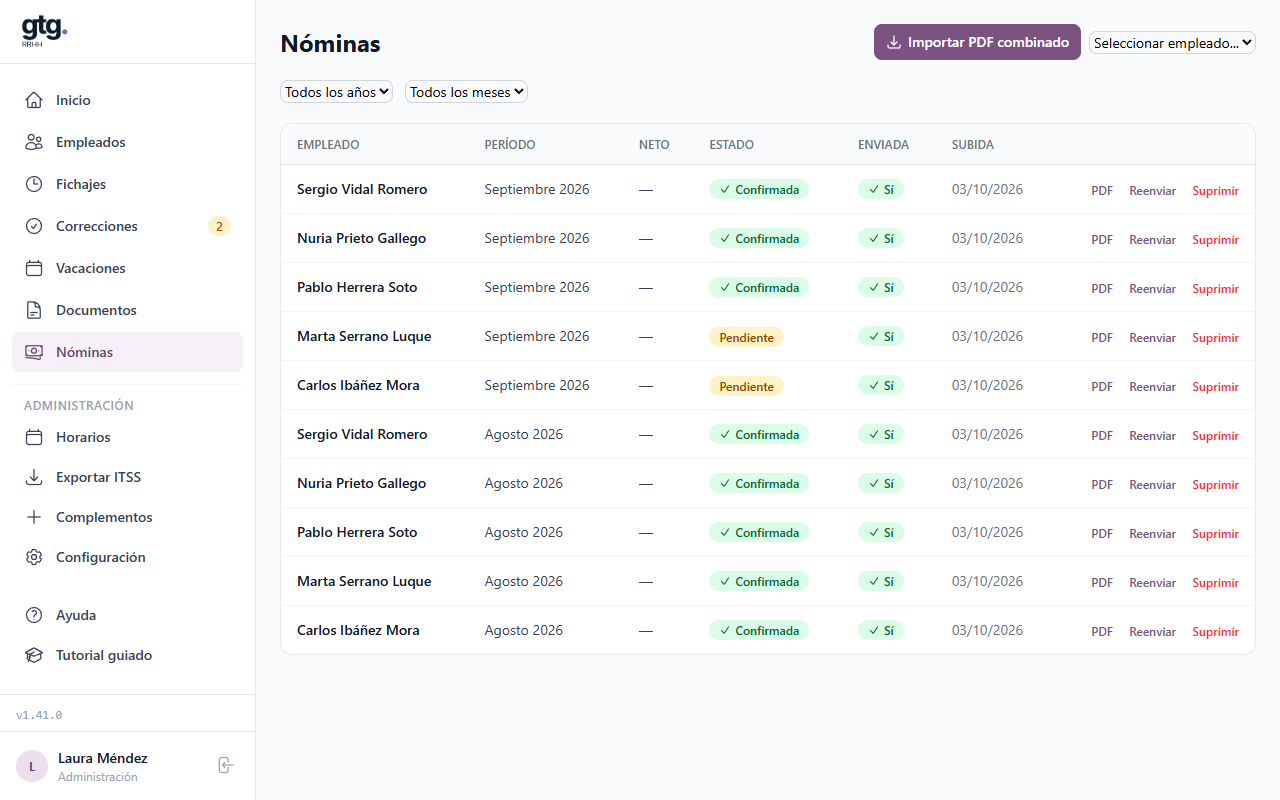
En Nóminas tienes el listado de todas las nóminas, que puedes filtrar por año y por mes. Para cada una ves dos cosas: en Estado, si el empleado la ha confirmado (Confirmada) o no (Pendiente); y en Enviada, si el aviso por correo ha salido (Sí o No). Con Enviar, o Reenviar si ya salió, mandas el aviso otra vez a quien no lo haya abierto. El botón PDF descarga el documento.
Suprimir una nómina
Con Suprimir, administración elimina la nómina: se borra el archivo, también para el trabajador, y no se puede recuperar. Si el empleado ya había firmado el acuse, se conserva solo el registro del acuse. Antes de suprimir, repasa los plazos de Conservación y plazos legales.
Si dejas de tener el complemento
Las nóminas ya entregadas no desaparecen. Cada empleado sigue viendo y descargando las suyas, y puede firmar los acuses pendientes. La empresa puede consultarlas, descargarlas y suprimirlas, pero no subir ni repartir nóminas nuevas.
¿Y ahora qué?
Pasa la guía a tu equipo: Ver y descargar tus nóminas explica cómo confirmar la recepción y dónde encontrar cada nómina.