
Todas las guías
Pedir la corrección de un fichaje
Qué hacer si te olvidaste de fichar o la hora no es la real, cómo pedir la corrección y cómo responder cuando es tu empresa quien te la propone.
Un fichaje ya registrado no se edita ni se borra. Si te has olvidado de fichar o la hora no es la real, lo que haces es pedir una corrección, siempre con un motivo. El fichaje original sigue visible en tu historial, y la corrección aparece al lado con la etiqueta Corrección.
Qué puedes pedir
- Añadir un fichaje que falta, por ejemplo una salida que no fichaste.
- Modificar un fichaje existente, para cambiar su hora.
- Anular un fichaje duplicado, es decir, uno que sobra.
Modificar mueve la hora dentro del mismo día: no cambia el día ni el tipo de marca. Si lo que hay que arreglar es otra cosa, se hace en dos pasos: anulas la marca que sobra y añades la correcta.
Cómo pedirla
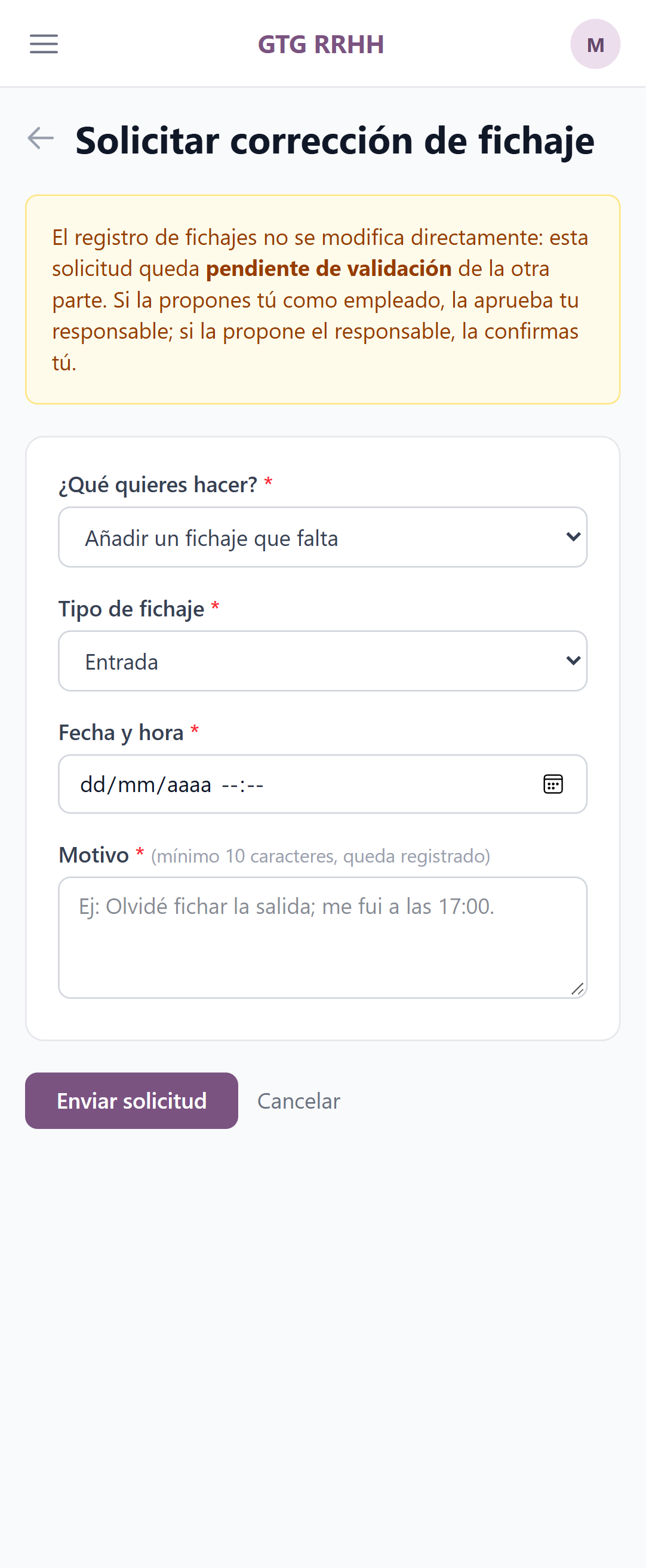
- Entra en Fichajes y pulsa Ver histórico de fichajes. Busca el día y pulsa Proponer corrección junto al fichaje. Si falta un fichaje, pulsa Solicitar corrección, arriba. También puedes ir al menú, a Correcciones, y pulsar Nueva solicitud.
- En ¿Qué quieres hacer?, elige una de las tres opciones.
- Si modificas o anulas, elige el Fichaje afectado. Salen los de los últimos 30 días.
- Si añades o modificas, indica el Tipo de fichaje y la Fecha y hora.
- Escribe el Motivo. Es obligatorio, de al menos 10 caracteres, y queda registrado. Por ejemplo: «Olvidé fichar la salida; me fui a las 17:00».
- Pulsa Enviar solicitud.
Quién la aprueba y cómo lo sabrás
La aprueba tu responsable o la administración de tu empresa, que reciben un aviso por correo. Tú también recibes un correo cuando se resuelve. En Correcciones ves todas tus solicitudes con su estado: Pendiente, Aprobada, Rechazada o Cancelada.
Mientras está pendiente, dentro de la solicitud puedes pulsar Cancelar solicitud, o Reenviar aviso si quieres recordárselo a quien la tiene que aprobar.
Cuando te la propone tu empresa
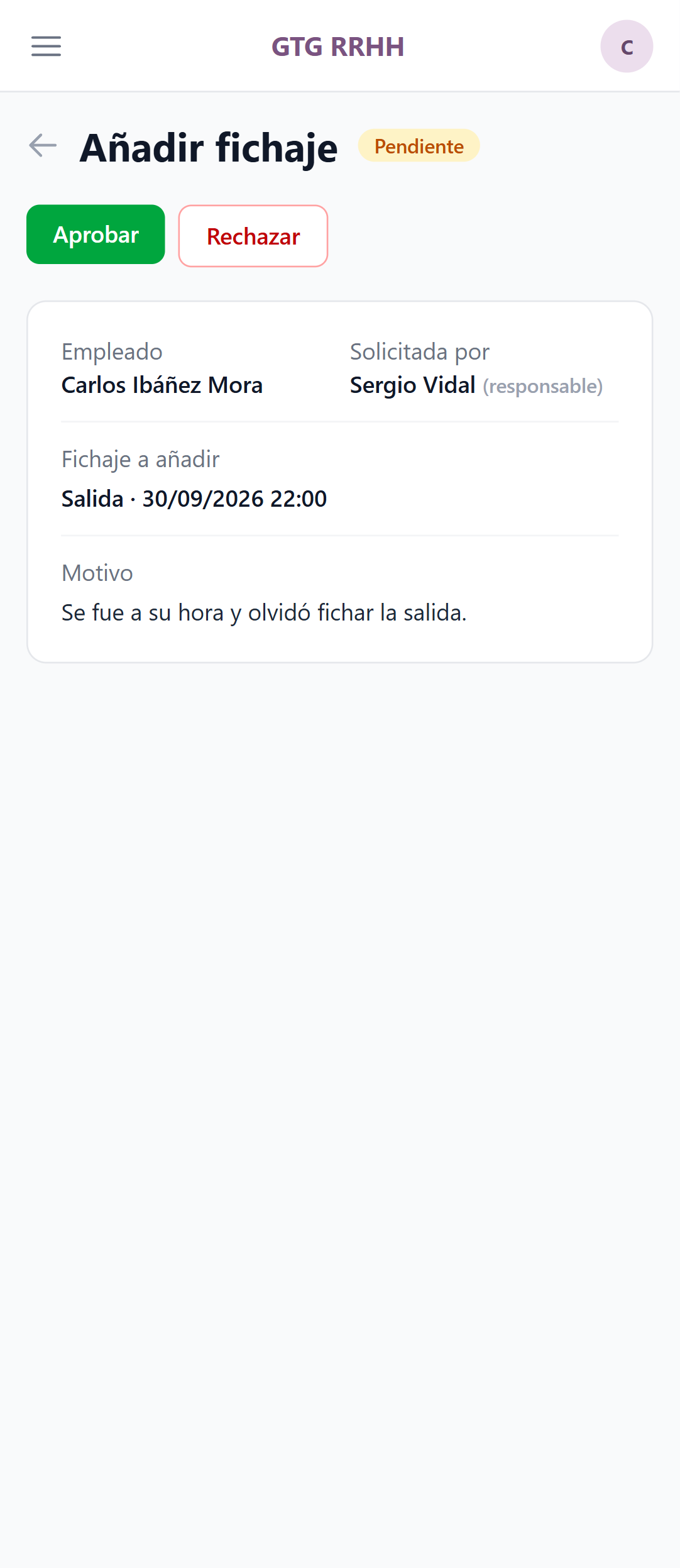
A veces es tu responsable quien detecta un error y propone la corrección. Te llega un correo y, en el menú, junto a Correcciones, aparece un número con las que esperan tu respuesta.
- Pulsa Revisar solicitud en el correo, o entra en Correcciones.
- Abre la solicitud y comprueba la hora propuesta y el motivo.
- Si es correcta, pulsa Aprobar. Si no lo es, pulsa Rechazar y escribe el motivo, de al menos 10 caracteres.
Responde con calma, pero no la dejes pasar: si en 72 horas no contestas, la empresa puede aplicarla dejando escrito el motivo y que no la validaste.
Si tu empresa propone registrar un día entero en el que no fichaste, te llega un correo con el botón Revisar y confirmar mi jornada. No se registra nada hasta que lo confirmes.
Si el sistema cerró tu jornada
Si te olvidas de fichar la salida y tu empresa tiene el cierre automático, te llega un correo que dice que tu jornada se ha cerrado a una hora concreta. Si esa es tu hora real de salida, no tienes que hacer nada. Si no lo es:
- Pulsa Corregir la hora de salida en el correo.
- Escribe la Hora real de salida en formato 24 horas, por ejemplo 18:30, y el motivo.
- Pulsa Enviar para validación. Tu responsable lo validará.
Se corrige la salida que puso el sistema, no se añade otra. El enlace del correo caduca a las 24 horas; pasado ese plazo, pide la corrección desde la aplicación, como se explicó arriba.
¿Y ahora qué?
Para pedir días libres, sigue con Pedir vacaciones o avisar de una ausencia.