
Todas las guías
Importar la plantilla desde un CSV
Cómo crear de una vez las fichas de toda tu plantilla subiendo un fichero CSV, qué columnas necesita y qué hacer si alguna fila falla.
Si tienes más de 10 o 15 empleados, es más cómodo importarlos con un CSV que crearlos uno a uno. La aplicación procesa el fichero fila a fila, crea las fichas que están bien y te dice cuáles ha rechazado y por qué.
Qué hace y qué no hace la importación
Crea las fichas de la plantilla, pero no envía accesos. Después tendrás que invitar a cada empleado desde su ficha (lo explica Dar de alta e invitar a tus empleados). Solo la administración puede importar.
1. Prepara el fichero
El fichero debe ser un CSV con punto y coma (;) como separador, no coma, y con los nombres de las columnas en la primera fila. Las columnas son:
nombre;apellidos;fecha_contratacion;tipo_contrato;horas_semana;dias_vacaciones;dni;telefono
nombre(obligatoria): el nombre de pila.apellidos(obligatoria): los apellidos.fecha_contratacion(obligatoria): la fecha de alta, en formato AAAA-MM-DD (por ejemplo, 2024-03-15).tipo_contrato(obligatoria): uno de estos cinco valores, tal cual, en minúsculas y sin tildes:indefinido,temporal,formacion,practicas,autonomo.horas_semana(opcional): horas a la semana. Si la dejas vacía, se pone 40.dias_vacaciones(opcional): días de vacaciones al año. Si la dejas vacía, se pone 22.dni(opcional): DNI o NIE. Se guarda cifrado.telefono(opcional): teléfono. Se guarda cifrado.
La propia pantalla de importación ofrece el enlace Descargar plantilla CSV de ejemplo, con la cabecera correcta y una fila de muestra. Lo más fácil es partir de ella.
2. Súbelo
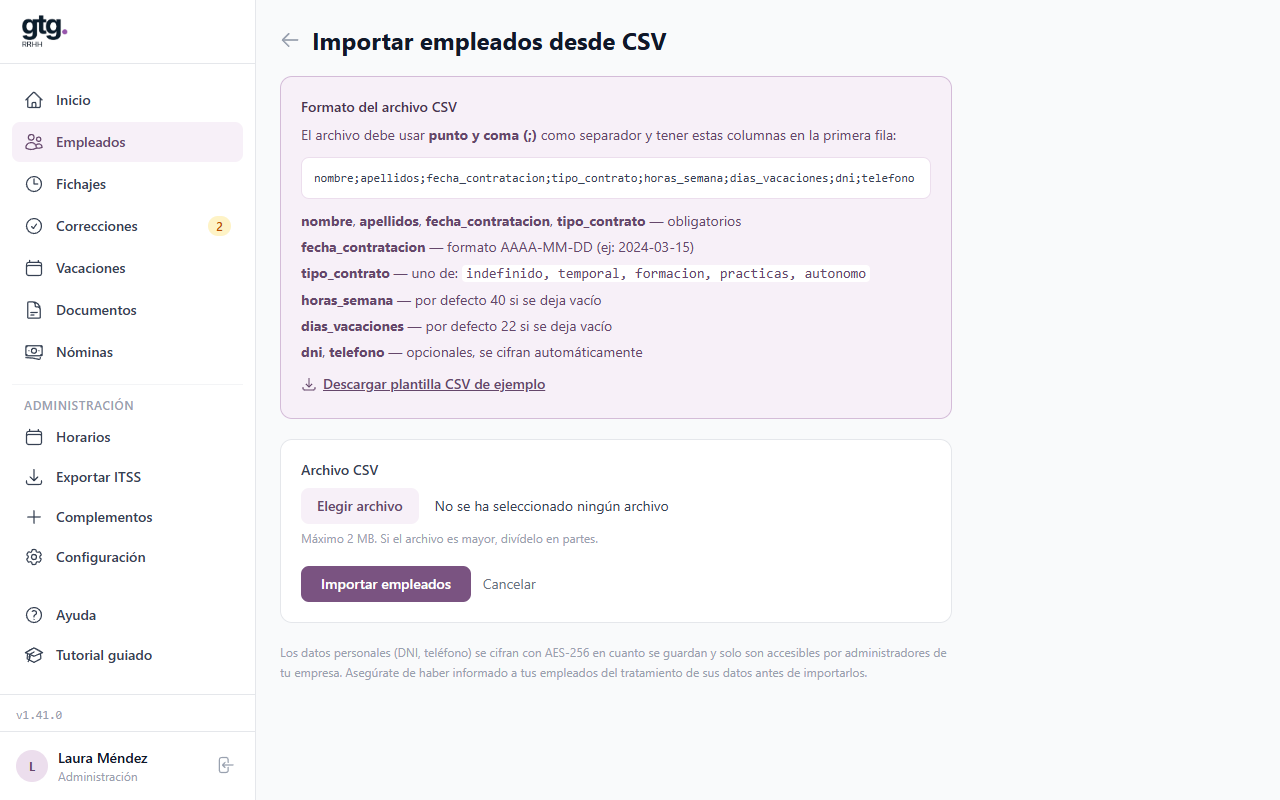
- Entra en Empleados y pulsa Importar CSV.
- En Archivo CSV, elige tu fichero. Admite hasta 2 MB; si es más grande, divídelo en partes.
- Pulsa Importar empleados.
Al terminar vuelves a la lista de Empleados con un mensaje que indica cuántos empleados se han importado y cuántas filas se han ignorado. Si ha habido filas con error, justo debajo aparece Filas con errores en el CSV, con el número de fila y el motivo de cada una. Corrige solo esas filas en un fichero nuevo y vuelve a importarlo, sin repetir las que ya entraron.
No repitas filas ya importadas
La importación no comprueba si un empleado ya existe: si subes dos veces la misma fila, se crean dos fichas. Antes de reintentar, quita del fichero las que ya entraron.
3. Invita a los empleados aparte
Cuando estés listo para que empiecen a fichar, abre la ficha de cada empleado y envíale la invitación a su correo. Hasta entonces, no tienen acceso. También puedes asignarles su horario desde su ficha, como cuenta Configurar los horarios de trabajo.
Si la importación falla
- Separador incorrecto: el fichero debe usar punto y coma, no coma.
- Faltan columnas: son obligatorias
nombre,apellidos,fecha_contratacionytipo_contrato. La pantalla te indica cuáles echa en falta. - Tipo de contrato no reconocido: usa uno de los cinco valores de la lista de arriba.
- DNI o NIE no válido: la fila se rechaza, y se comprueba la letra de control. Revisa que no haya una letra cambiada.
- Una fila con menos columnas que la cabecera se ignora. Comprueba que todas las filas tengan el mismo número de «;» que la cabecera.
Antes de importar
Asegúrate de haber informado a tus empleados del tratamiento de sus datos antes de cargarlos. Más en RGPD aplicado al control horario. Y recuerda que la tarifa se calcula sobre los empleados de alta en el servicio.
¿Vienes de otro programa? Envía el fichero que exportes a info@gtg-rrhh.com y lo adaptamos al formato de importación. Si tienes cualquier duda, escríbenos.
¿Y ahora qué?
Con la plantilla creada, define sus jornadas en Configurar los horarios de trabajo.