
Todas las guías
Corregir un fichaje
Un fichaje registrado no se edita ni se elimina: se solicita una corrección. Cómo pedirla o proponerla, quién la valida y qué queda en el registro.
Un fichaje registrado no se edita ni se elimina. Lo que se hace es solicitar una corrección: añadir un fichaje que falta, modificar la hora de uno existente o anular uno que sobra. Esta guía explica cómo la pides o la propones tú y cómo se valida. Si la corrección la pide un empleado, tiene su propia guía: Pedir la corrección de un fichaje.
Cómo funciona
- Se solicita. Hay tres tipos de solicitud: añadir, modificar o anular. El motivo es obligatorio en los tres casos.
- Se valida. Si la pide el empleado, la aprueba un responsable o la administración. Si la propone la empresa, la valida el empleado afectado; si no responde en 72 horas, la empresa puede aplicarla dejando escrito el motivo y constancia de que no la validó. Ambos reciben aviso por correo, y hay recordatorio si la solicitud se queda sin resolver.
- Queda constancia. Al aprobarse se crea un registro nuevo marcado como corrección, enlazado con el original y con el motivo, quién lo pidió y quién lo aprobó. El fichaje anterior sigue visible en el historial.
Proponer una corrección
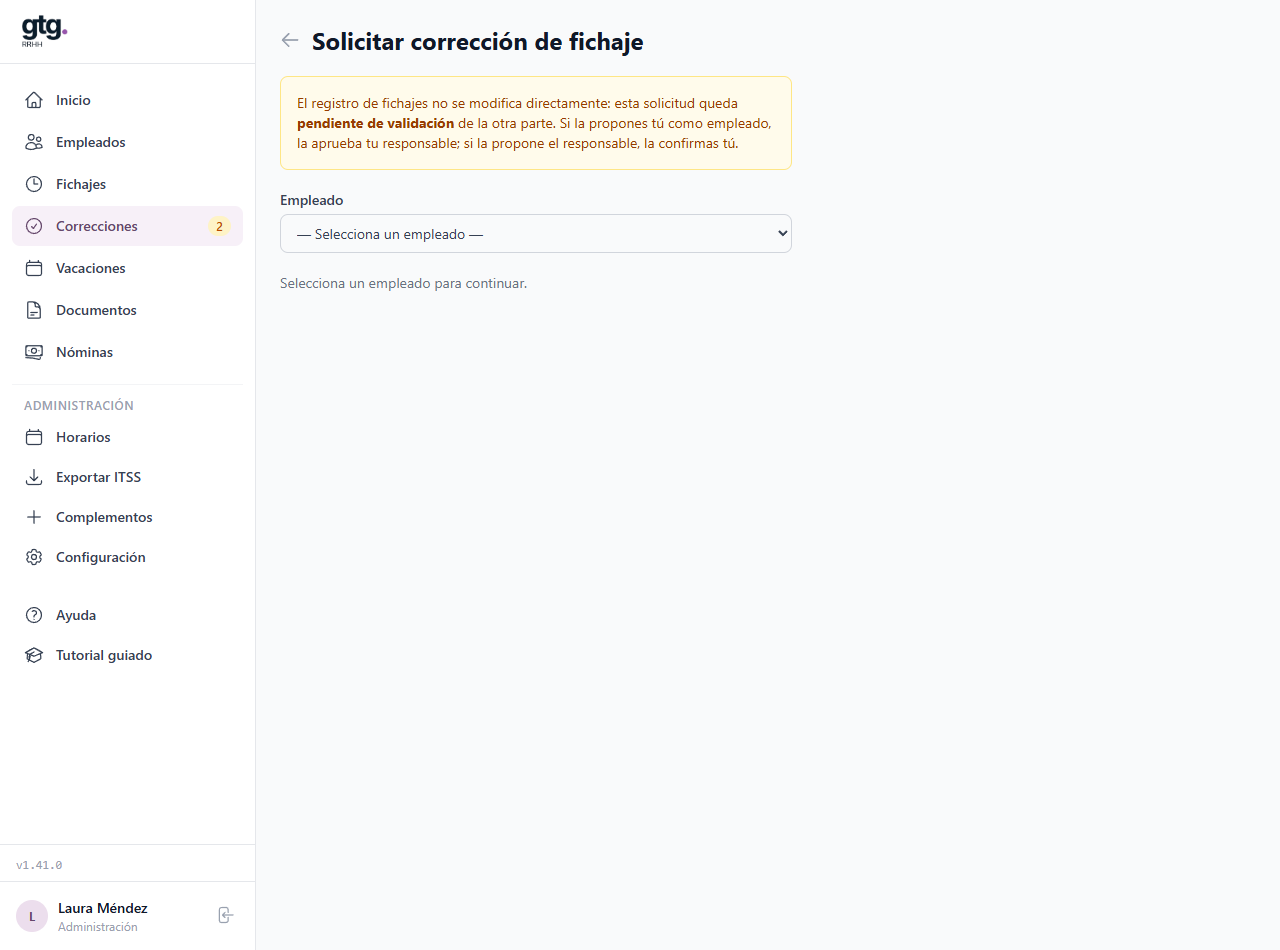
- En Fichajes, busca el día y pulsa Proponer corrección junto a la marca (también está en el Detalle del día). Si prefieres empezar de cero, usa Solicitar corrección en Fichajes o Nueva solicitud en Correcciones.
- Si no viene elegido, selecciona al Empleado.
- En ¿Qué quieres hacer? elige Añadir un fichaje que falta, Modificar un fichaje existente o Anular un fichaje duplicado.
- Para modificar o anular, indica el Fichaje afectado. Solo aparecen los de los últimos 30 días.
- Para añadir o modificar, rellena el Tipo de fichaje (Entrada, Salida, Inicio pausa o Fin pausa) y la Fecha y hora.
- Escribe el Motivo (mínimo 10 caracteres; queda registrado) y pulsa Enviar solicitud.
Lo que una corrección no cambia
Una corrección mueve la hora dentro del mismo día, y nada más: no convierte una entrada en salida ni pasa la marca a otro día. Cuando de verdad hay que cambiar el día o el tipo son dos pasos, anular la marca que sobra y añadir la que falta, para que en el registro se vea qué se quitó y qué se puso.
Algunas cosas más que conviene saber:
- Una marca que ya tiene una corrección pendiente, o que ya está anulada, no admite otra corrección: la aplicación te lo explica y, si hace falta, te dice cuál es la marca que vale.
- Una modificación tiene que cambiar la hora: si la dejas igual, la aplicación no la acepta.
- Para corregir la salida de madrugada de un turno de noche, la fecha es la del día siguiente, que es el día en que se fichó esa marca.
Validar las solicitudes
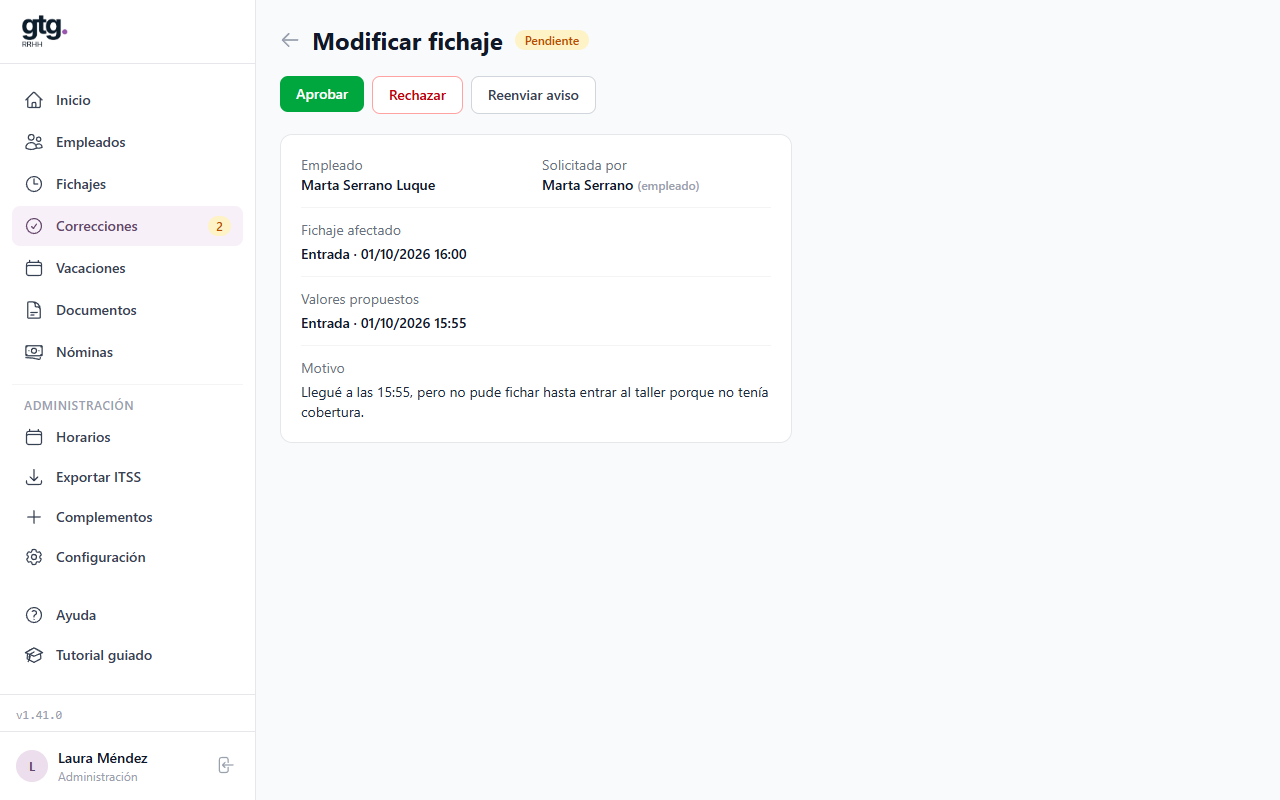
En Correcciones ves todas las solicitudes con su estado (Pendiente, Aprobada, Rechazada o Cancelada), y el menú muestra un contador con las que esperan respuesta. Al abrir una solicitud ves quién la pidió, qué se corrige, el motivo y los botones que te corresponden:
- Aprobar o Rechazar (el rechazo lleva un motivo de al menos 10 caracteres), cuando la ha pedido el empleado. Si eres encargado, las correcciones sobre tu propia ficha las resuelve la administración.
- Aplicar sin validación, cuando la propuso la empresa y han pasado 72 horas sin respuesta del empleado. Tienes que escribir el motivo y queda constancia de que no la validó.
- Reenviar aviso y Cancelar solicitud, mientras siga pendiente. Cancelar es de quien la propuso; la administración también puede cancelar lo que propuso un encargado.
Si una solicitud lleva 48 horas sin respuesta, quien tiene que validarla recibe un recordatorio por correo.
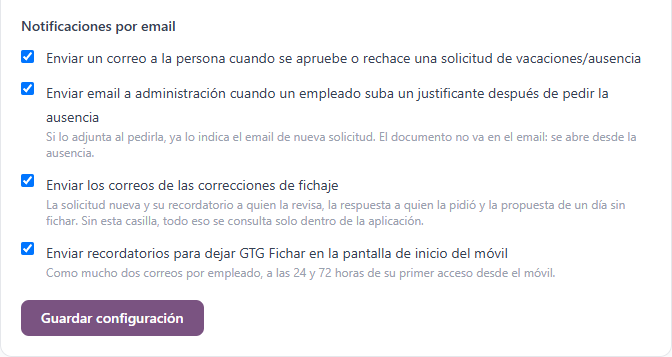
Todos los correos de las correcciones (la solicitud nueva, su recordatorio, la respuesta y la propuesta de un día sin fichar) se apagan en Configuración → Notificaciones por email, con la casilla «Enviar los correos de las correcciones de fichaje». Sin ella, las correcciones se consultan solo dentro de la aplicación.
Qué queda en el registro
En el Detalle del día, la marca nueva aparece resaltada, con «← corrige #n» y el motivo, y con la leyenda «Corregido por…» y la fecha. Si la corrección modificaba o anulaba una marca, la original sigue en la tabla, tachada y con la etiqueta Anulada: se conserva, pero ya no cuenta en las horas.
En un día que no tocaba trabajar, aprobar no basta
Si la corrección es de un día que no estaba en el horario de la persona, o en el que tenía una ausencia aprobada, la marca que deja nace Pendiente de validar y no cuenta en las horas hasta que alguien pulse Validar en el Detalle de ese día. Pasa al añadir una marca y al modificar una que ya estaba pendiente; el mensaje que sale al aprobar o aplicar la corrección lo avisa. Tienes los pasos en Fichar un día no laborable y días señalados.
Este funcionamiento es deliberado: el Tribunal de Justicia de la UE exige un sistema de registro objetivo, fiable y accesible (sentencia C-55/18, de 14 de mayo de 2019). Un sistema que permitiese editar horas sin dejar rastro no cumpliría ese requisito.
¿Y ahora qué?
Si alguien no pudo fichar en todo el día, no hace falta corregir marca por marca: mira Registrar un día que no se fichó.