
Todas las guías
Vacaciones: saldo, solicitud y aprobación
Cómo se calcula el saldo de vacaciones de cada empleado, cómo se aprueban o rechazan las solicitudes y cómo registrar unas vacaciones ya acordadas.
Cada empleado tiene un saldo de vacaciones que la aplicación calcula sola. El empleado pide los días, quien gestiona los aprueba o los rechaza y los días aceptados se descuentan del saldo y se reservan en el calendario del equipo. Esta guía es para quien configura y aprueba. Lo que ve el empleado al pedir está en Pedir vacaciones o avisar de una ausencia.
Antes de empezar: días por año y modo de cómputo

Hay dos ajustes que conviene dejar bien desde el principio:
- Días por año. Se fijan en la ficha de cada empleado, en el campo Días de vacaciones/año (entra en la ficha con Editar). Por defecto son 22 laborables; el mínimo legal del art. 38 ET es de 30 días naturales. Ajústalos según el convenio de cada persona.
- Modo de cómputo. En Configuración → Cómputo de vacaciones eliges entre Días laborables, Días naturales sin festivos y Días naturales puros. Con días laborables no cuentan sábados, domingos ni festivos. Si tu empresa trabaja otros días, elige el cómputo en días naturales. Pulsa Guardar configuración al terminar.
Cambiar el modo cambia el saldo
Cambiar el modo de cómputo afecta al cálculo del saldo. Las solicitudes que ya estaban hechas conservan los días con los que se calcularon; las nuevas usan el modo actual.
Los festivos que se descuentan salen de Festivos de la empresa.
Cómo se calcula el saldo
Al pedir vacaciones, el empleado ve cuatro cifras: Total año, Usados, Pendientes y Disponibles. Los días usados son los de las solicitudes aprobadas; los pendientes, los de las que aún esperan respuesta. Cada solicitud cuenta en el año en el que empieza.
Si el empleado pide más días de los que tiene disponibles, la solicitud no se envía y la aplicación le dice cuántos le quedan. Tampoco puede pedir vacaciones en una fecha que ya ha pasado. Una ausencia parcial (solo unas horas) no consume días de vacaciones.
Aprobar o rechazar una solicitud
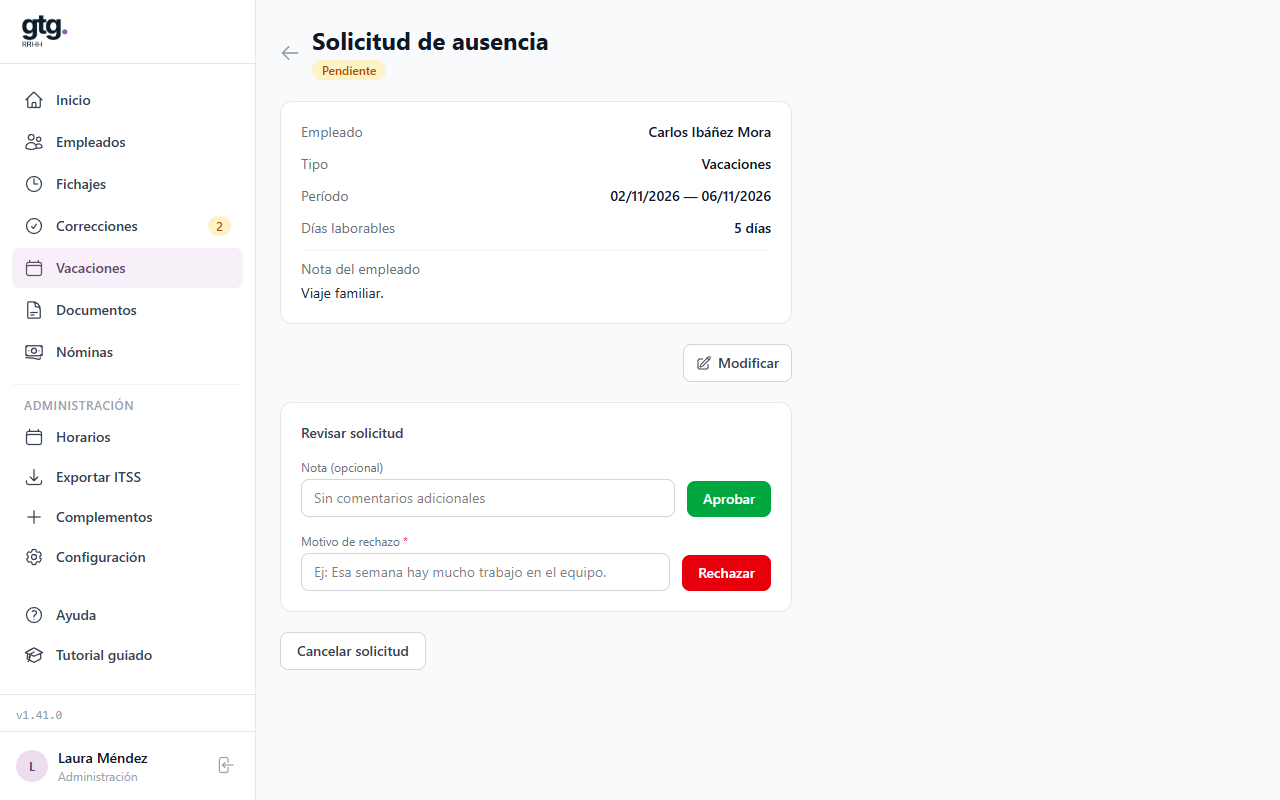
- Cuando un empleado pide vacaciones, los responsables reciben un aviso por correo.
- Entra en Vacaciones. Arriba verás cuántas solicitudes están pendientes de revisión, y puedes filtrar por estado y por tipo. Abre la solicitud pulsando su fila.
- En Revisar solicitud, escribe una nota si quieres y pulsa Aprobar. Para rechazarla, escribe el motivo (es obligatorio, mínimo 10 caracteres) y pulsa Rechazar.
- El empleado recibe un correo con la decisión. Si aprobaste, los días se descuentan del saldo y aparecen en el calendario del equipo.
Mientras una solicitud está pendiente, el propio empleado puede cancelarla desde su solicitud, y también administración con Cancelar solicitud.
Tus propias solicitudes
Si eres encargado y pides vacaciones, no las revisas tú: las revisa administración. Tienes más sobre qué puede hacer cada perfil en Roles: empleado, encargado y administrador.
Los correos se activan en Configuración
En Configuración → Notificaciones por email está la casilla «Enviar un correo a la persona cuando se apruebe o rechace una solicitud de vacaciones/ausencia». Si la desmarcas, tampoco salen los avisos de solicitudes nuevas a los responsables.
Registrar vacaciones sin pasar por la solicitud
Cuando las vacaciones ya están acordadas, puedes registrarlas tú directamente, sin que el empleado las pida.
- En Vacaciones, pulsa Registrar ausencia.
- Elige al empleado, deja el tipo en Vacaciones y pon la fecha de inicio y la de fin.
- Si quieres, añade una nota para el empleado: la verá en el correo de aviso.
- Pulsa Registrar y notificar. El período queda aprobado directamente y se avisa por correo a la persona.
Si las fechas ya han empezado o han pasado, la ausencia queda marcada como Pendiente de confirmación por el empleado: él recibe un aviso para confirmarla y, si hace falta, puedes volver a mandárselo con Reenviar aviso. Ten en cuenta que, al registrar tú las vacaciones, la aplicación no comprueba el saldo disponible.
Si hay fechas bloqueadas para pedir vacaciones, tú sí puedes registrarlas en ellas, con un aviso. Los detalles están en Fechas bloqueadas para pedir vacaciones.
Cambiar unas vacaciones ya aprobadas
Si cambian las fechas, abre la ausencia y pulsa Modificar. Ajusta el tipo o las fechas y pulsa Guardar cambios: los días se recalculan y, si la ausencia ya estaba aprobada, el empleado recibe un correo avisándole del cambio. La aplicación no deja que dos ausencias del mismo empleado se solapen.
Ver quién está fuera
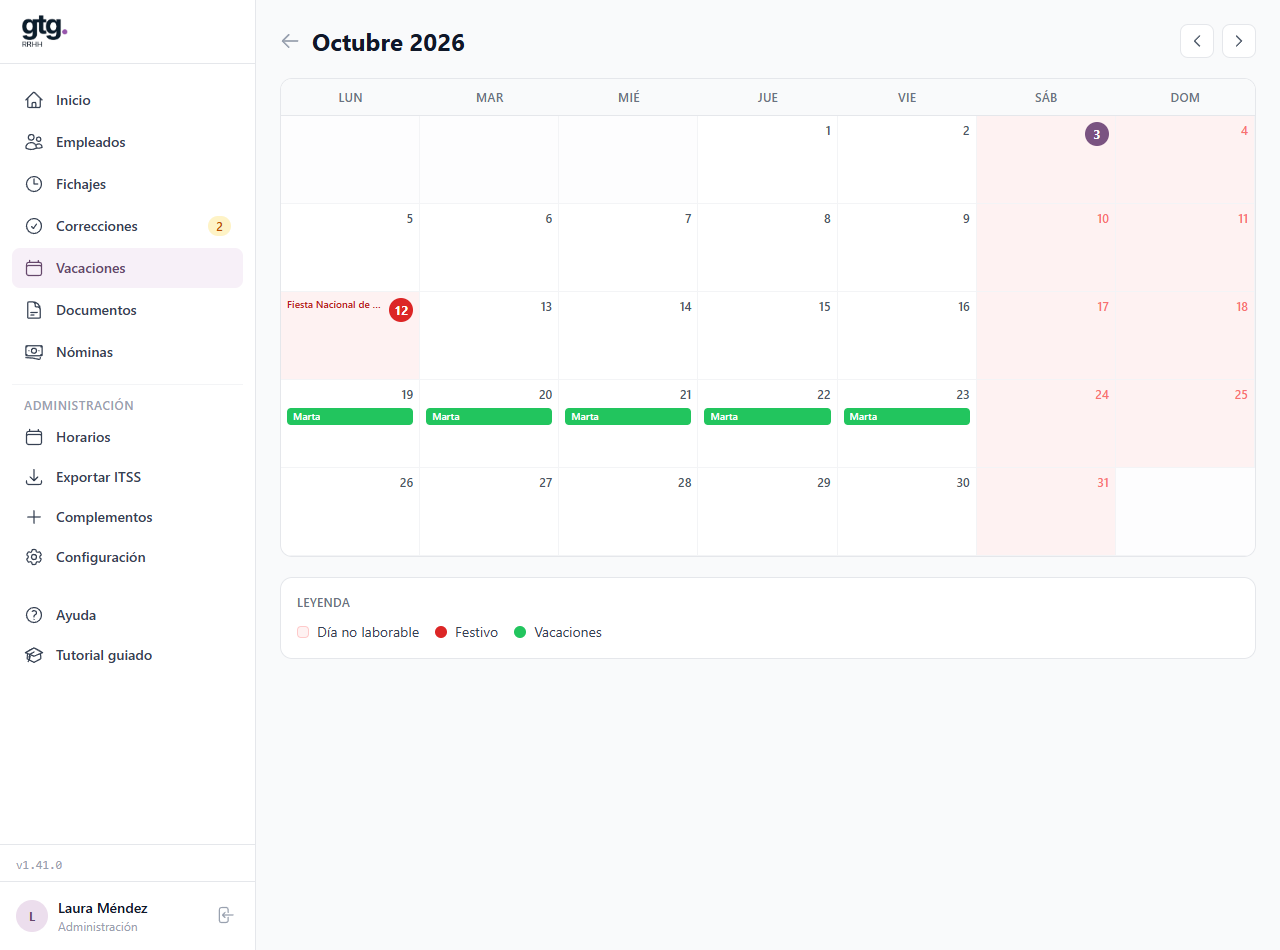
En Vacaciones → Calendario equipo ves, mes a mes, las ausencias aprobadas de la plantilla, con un color por tipo, y los festivos marcados en rojo. Cada empleado tiene su propia vista en Mi calendario.
¿Y ahora qué?
Las vacaciones son un tipo más de ausencia. Para bajas, asuntos propios, permisos y justificantes, sigue con Ausencias y permisos.